Showing posts with label JB Touch 2. Show all posts

Tuesday, June 25, 2013

Jailbreak မပ်က္ပဲ iOS ကို Restore လုပ္ၾကရေအာင္ (iOS 4.x.x > iOS 6.x.x)

Jailbreak လုပ္ထားေသာ iPhone, iPad, iPod အစရွိသည့္ iDevices မ်ားမွာ အေၾကာင္းအမ်ိဳးမ်ိဳးေၾကာင့္ ဘက္ထရီ အစားျမန္ေနျခင္း၊ Safe mode တြင္ တစ္ဝဲလည္လည္ျဖစ္ေနျခင္းႏွင့္ ဘာမွ လုပ္မရပဲ ပန္းသီး Logo မွာ ရပ္ေနျခင္း အစရွိေသာ ျပႆနာမ်ား အခန္ ့ မသင့္ပါက ျဖစ္ေလ့ျဖစ္ထရွိတတ္ပါတယ္။

ဒီအခါမ်ိဳးမွာ iDevice ကို Restore ျပန္လုပ္လိုက္ရင္ Firmware update ျဖစ္သြားၿပီး Jailbreak လည္းျပဳတ္သြားပါတယ္။
မိမိ Update Restore လုပ္မိေသာ Firmware သည္ လက္ရွိမွာ Jailbreak ရရွိေနပါက Jailbreak ျပန္လုပ္ရန္ လြယ္ကူေသာ္လည္း၊ Jailbreak မရရွိေသးတဲ့ Firmware ျဖစ္ပါက ဘာမွ မတတ္ႏိုင္ေတာ့ပါ။

အထူးသျဖင့္ software ျဖင့္ Unlocked လုပ္ထားေသာ Locked ဖုန္းမ်ားမွာ အႀကီးအက်ယ္ ဒုကၡေရာက္ပါၿပီ...
အဲဒီ ျပႆနာမ်ားကို Computer အကူညီမလိုပဲ တစ္ခ်က္ထဲနဲ ့ ေျဖရွင္းႏိုင္ဖို ့ ဆိုရင္...
အထက္ပါျပႆနာမ်ား ျဖစ္လာပါက မိမိလက္ရွိ အသံုးျပဳေနေသာ Firmware version ကို Jailbreak မျပဳတ္ေစပဲ Restore လုပ္ႏိုင္တဲ့ Tweak ေလးတစ္ခု ထြက္ေပၚလာခဲ့ပါၿပီ...

iLEX R.A.T လို ့ အမည္ရၿပီး Jailbreak သမားတိုင္း မရွိမျဖစ္ ေဆာင္ထားသင့္တဲ့ Tweak ေလးတစ္ခု ျဖစ္ပါတယ္။

iLEX R.A.T က ေျဖရွင္းေပးႏိုင္တဲ့ ျပႆနာေတြက..
  • Battery အစားျမန္ျခင္း
  • Safe Mode မွာ ပါတ္ေနျခင္း
  • Apple Logo မွာ တစ္ေနျခင္း ႏွင့္ အျခား ျပႆနာမ်ားလည္း ရွင္းေပးႏိုင္ပါတယ္


iLEX R.A.T ကို iOS 4.x.x ကေန iOS 6.x.x အထိ အသံုးျပဳေနၾကေသာ iPhone, iPad, iPad တို ့အားလံုးမွာ အလုပ္လုပ္ႏိုင္ပါလိမ့္မယ္..

iLEX R.A.T ၏ လက္ရွိေနာက္ဆံုး Version အသစ္ဟာ (1.10-125) ျဖစ္ၿပီး အရင္ Version အေဟာင္းႏွင့္ ကြာျခားခ်က္ကေတာ့ "Mobile Terminal" ရွိထားရန္ မလိုေတာ့ပဲ တိုက္႐ိုက္ Restore လုပ္ႏိုင္သြားပါၿပီ..
iLEX R.A.T ကို Run လိုက္တာနဲ ့ "iLEX R.A.T" ႏွင့္ "iLEX RESTORE" option ႏွစ္ခုကို ေတြ ့ျမင္ရမွာ ျဖစ္ပါတယ္။


ယင္း Option ႏွစ္ခုက တစ္ခုႏွင့္ တစ္ခု လုပ္ေဆာင္ခ်က္ အနည္းငယ္ ကြားျခားပါတယ္။

"iLEX R.A.T"
  • မိမိ iDevice ထဲမွာ Install လုပ္ထားေသာ Cydia Tweaks ေတြ အားလံုးကိုသာ ဖ်က္ပစ္မွာျဖစ္ပါတယ္။
  • Settings ႏွင့္ တစ္ကြ အျခားအရာမ်ားအားလံုး အရင္အတိုင္းပဲ မပ်က္ပါ။
  • Jailbreak မပ်က္ပါ (Cydia) icon ကို Home screen တြင္ ေတြ ့ရပါလိမ့္မည္။


"iLEX RESTORE"
  • မိမိ iDevice ထဲက အရာမ်ားမ်ားအားလံုးကို ဖ်က္ပစ္ၿပီး Stock firmware ျဖစ္ေအာင္ Restore ျပန္လုပ္မွာ ျဖစ္ပါတယ္။
  • Reboot ျပန္တက္လာသည့္ အခါ "Activation" ပါ အစ/ဆံုး ျပန္လုပ္ရန္ လိုအပ္ပါတယ္။
  • Jailbreak မပ်က္ပါ (Cydia) icon ကို Home screen တြင္ ေတြ ့ရပါလိမ့္မည္။


iLEX R.A.T ၏ Source " http://cydia.myrepospace.com/iLEXiNFO/ " ကို Cydia -> Edit -> Add ႏွင့္ ထည္းသြင္းၿပီး "iLEX R.A.T." ကိုသာ Install လုပ္ပါ။

"iLEX R.A.T" အသံုးျပဳနည္း

ႏွစ္မ်ိဳးရွိပါတယ္ ပထမနည္းကေတာ့ မိမိ iDevice ၏ Home screen ရွိ "iLEX R.A.T" App ကိုႏွိပ္ၿပီး စိတ္ႀကိဳက္ Option တစ္ခု ေရြးခ်ယ္ပါက အလိုေလွ်ာက္ လုပ္ေဆာင္သြားပါလိမ့္မည္။

ဒုတိယနည္းကေတာ့ PC ရွိ iFunBox ကို အသံုးျပဳနည္းျဖစ္ပါတယ္..

၁) iDevice ကို PC ႏွင့္ ခ်ိပ္ဆက္လိုက္ၿပီး "iFunBox" ကို Run ပါ။

၂) မိမိ Device ကို detect သိပါက ပံုတြင္ျပထားသည့္အတိုင္း (Quick Toolbox) tab ကို ေရြးလိုက္ပါ။


၃) ထို ့ေနာက္ "SSH Terminal" ကို ဖြင့္လိုက္ပါ။ ေအာက္ပါအတိုင္း Box တစ္ခုတက္လာပါက အနီႏွင့္ ျပထားေသာ ေနရာတြင္ " rat " ဟု႐ိုက္ပါ။


၄) ေနာက္ဆံုးမွာ (Option 1) " 1 " ဟု႐ိုက္ပါ (Apple Logo မွာ တစ္ေနသူမ်ားအတြက္)

အျခား Option မ်ားကိုေတာ့ လိုအပ္သလို ေရြးခ်ယ္ပါ။ Fully Restore လုပ္လိုလွ်င္ (Option 12) " 12 " ဟု႐ိုက္ပါ။

၅) ၿပီးလွ်င္ "Enter" ႏွိပ္ပါ။

၆) " Y " ဟု႐ိုက္ပါ။

ဒါဆိုရင္ လုပ္ငန္းစဥ္အားလံုးကို အလိုလို လုပ္ေဆာင္သြားမွာ ျဖစ္ၿပီး ေနာက္ဆံုးမွာ ျပႆနာအားလံုး ေျပလည္းသြားပါလိမ့္မည္။

** မွတ္ခ်က္။ ။ Restore လုပ္ပါက မိမိ Device တြင္းရွိ Data မ်ားအားလံုး ပ်က္သြားမည္ကို သတိရွိပါ။ **


Credit to : iLEX R.A.T.


အခမဲ့ဆိုတဲ့ အရာတိုင္းမွာ ခန္ ့မွန္းလို ့ မရႏိုင္တဲ့ တန္ဖိုးတစ္ခုေတာ့ အၿမဲရွိေနပါတယ္....

ဤေဆာင္းပါးေလးကေန သင့္အတြက္ တစ္ခုခု ရလိုက္တယ္ဆိုရင္ ေအာက္မွာ "Like" လုပ္ႏိုင္ပါတယ္

ေၾကာ္ျငာ Banner မ်ားကို "Click" လုပ္ေပးျခင္းျဖင့္ ေမတၱာတုံ ့ျပန္ အသိအမွတ္ ျပဳႏိုင္ပါတယ္

မိုးသိၾကား

Continue Reading....

Tuesday, April 9, 2013

iOS 6.1.3 ႏွင့္ အထက္ iOS မ်ားကို Update လုပ္ရန္ စဥ္းစားပါ

iOS 6.1.3 ထြက္လာတာ ႏွစ္ပတ္နီးပါးမွ် ၾကာျမင့္လာခဲ့ေပမယ့္ ယခုအခ်ိန္ထိေတာ့ Jailbreak မလုပ္ႏိုင္ေသးပါဘူး၊ အဲဒီ အေျခေနကို အခြင့္ေကာင္းယူလွ်က္ iOS 6 တုန္းကလိုပဲ iOS 6.1.3 ကို Jailbreak လုပ္ႏိုင္ၿပီ ဆိုတဲ့ Fake Jailbreak ေတြ Online ေပၚမွာ ပ်ံ ့ႏွံ ့လွ်က္ ရွိေနပါတယ္။

"evasi0n" ဟာ ဆက္တိုက္နီးပါး Apple က update လုပ္ခဲ့တဲ့ iOS ႏွစ္ခုကို ေထာက္ပံ့ေပးႏိုင္ခဲ့ၿပီး iDevice သန္းႏွစ္ဆယ္နီးပါး Jailbreak လုပ္ႏိုင္ခဲ့ပါတယ္၊ သို ့ေပမယ့္ iOS 6.1.3 အတြက္ Jailbreak ကို ထုတ္ေပးမယ့္ အလားအလာကို ခုခ်ိန္ထိ မေတြ ့ျမင္ရေသးပါဘူး...

"evad3rs" အဖြဲ ့ဝင္ တစ္ဦးျဖစ္သူ "pod2g" က
"iOS 6.1.3 Jailbreak အတြက္ အလုပ္မလုပ္ေတာ့ပါဘူး၊ Apple အေသးအဖြဲ update လုပ္တာေတြေနာက္ အားစိုက္လိုက္ရတာ မတန္ေတာ့လို ့ ေနာက္ထပ္ ထြက္လာမယ့္ major iOS အတြက္သာ ေစာင့္ေမွ်ာ္ေနပါတယ္" လို ့ သူ ့ရဲ ့ Twitter မွာ ေျပာၾကားသြားခဲ့ပါတယ္။


"pod2g" ဆိုလိုတဲ့ "major iOS" ဟာ "iOS 7" ျဖစ္ႏိုင္ဖြယ္ရွိၿပီး Apple ကလည္း ျပဳလုပ္ေနက် သူရဲ ့ "WWDC event" မွာ "iOS 7" ကို ပြဲထုတ္ႏိုင္ဖို ့ ေမွ်ာ္လင့္ထားပါတယ္။ "WWDC event" ကလည္း ထံုစံအတိုင္း ဇြန္လ အလယ္ေလာက္မွာ ျဖစ္မွာမို ့ ေနာက္ထပ္ ႏွစ္လနီးပါးေလာက္ ေစာင့္စားရဦးမွာျဖစ္ပါတယ္။

ဒီေတာ့ Jailbreaker မ်ား အေနနဲ ့ Apple ရဲ ့ iOS update တိုင္းကို ေျချမန္လက္ျမန္ update မလုပ္မိဖို ့ကို အထူးသတိျပဳၾကရမွာ ျဖစ္ပါတယ္။
ဒါ့အျပင္ ယခုလက္ရွိ iOS 6.x ကို Jailbreak ျဖစ္ထားသူမ်ားလည္း မိမိ iOS ကို မေပ်ာက္ပ်က္သြားေအာင္ ကာကြယ္ထားဖို ့လည္းလိုအပ္ပါတယ္..

သင္၏ iOS ကို ဘယ္လို ကာကြယ္ထိန္းသိမ္းၾကမလဲ...?


Credit to : iDB


အခမဲ့ဆိုတဲ့ အရာတိုင္းမွာ ခန္ ့မွန္းလို ့ မရႏိုင္တဲ့ တန္ဖိုးတစ္ခုေတာ့ အၿမဲရွိေနပါတယ္....

ဤေဆာင္းပါးေလးကေန သင့္အတြက္ တစ္ခုခု ရလိုက္တယ္ဆိုရင္ ေအာက္မွာ "Like" လုပ္ႏိုင္ပါတယ္

မိုးသိၾကား

Continue Reading....

Monday, March 11, 2013

iFile ဆိုတာ ဘာလဲ..? ဘယ္လိုသံုးၾကမလဲ..?

iDevice ေတြကို Jailbreak လုပ္ၿပီး သံုးေနၾကသူ၊ မ်ားေသာအားျဖင့္ "iFile" ဆိုတာေလးကို ၾကားဖူးၾကပါလိမ့္မယ္ သို ့ေပမယ့္ ဘယ္ေနရာမွာ သံုးတာလဲ၊ ဘာအတြက္ သံုးၾကရသလဲ ဆိုတာကိုေတာ့ ေသေသခ်ာခ်ာ မသိသူေတြ အမ်ားႀကီး ရွိေကာင္း ရွိေနၾကဦးမွာပါ။

ဒါေၾကာင့္ ယခု "iFile ဆိုတာ ဘာလဲ...?" ဆိုတဲ့ ေဆာင္းပါးေလးနဲ ့ မသိေသးတဲ့ မိတ္ေဆြမ်ားအတြက္ ရည္ရြယ္ၿပီး ေဖာ္ျပေပးလိုက္ရပါတယ္...

Apple ရဲ ့ Mac computer ကို သံုးဖူးသူေတြ အေနနဲ ့ေတာ့ "Finder" ဆိုတာကို ရင္းႏွီးၾကၿပီးသားျဖစ္ပါလိမ့္မယ္ (Windows မွာဆိုရင္ေတာ့ "Explorer" ပဲေပါ့)။ "Finder" ကို ရင္းႏွီးၿပီးသား ျဖစ္မယ္ဆိုရင္ေတာ့ "iFile" ဆိုတာ မစိမ္းေတာ့ပါဘူး။
"iFile" ဆိုတာဟာ iOS အတြက္ "Finder" လိုပဲ မရွိမျဖစ္အေရးပါတဲ့ App တစ္ခုပါ။ ဒါေပမယ့္ Jailbreak လုပ္ထားတဲ့ iDevice မ်ားမွာသာ "iFile" App ကို သြင္းယူႏိုင္ခြင့္ရွိပါတယ္။

"iFile" ရဲ ့ လုပ္ေဆာင္ခ်က္ေတြကေတာ့ အမ်ားႀကီးပါ အဓိကအခ်က္ကို ၿခံဳငံုေျပာရမည္ဆိုပါက မိမိ iDevice တြင္းရွိ System files မ်ားအပါအဝင္ အျခား file မ်ားကိုပါ "manage" လုပ္ႏိုင္ပါတယ္။ "manage" လုပ္ႏိုင္ၿပီ ဆိုထဲက File ေတြကို မိမိစိတ္ႀကိဳက္ Rename, Edit, Copy, Paste, Creat... အစသည္ျဖင့္တို ့ လုပ္ေဆာင္ႏိုင္ပါတယ္။

ဒီအျပင္ ".deb" file မ်ားကိုလည္း "iFile" မွ ေန၍ တိုက္႐ိုက္ Install လုပ္ႏိုင္ပါတယ္။ ဆိုၾကပါဆို ့ "tweaks" ေတြကို ".deb" file အေနနဲ ့ website တစ္ခုကေန download ခ်ဖို ့ႀကိဳးစားတဲ့အခါ မိမိမွာ "iFile" Install မလုပ္ထားဖူးဆိုရင္ "Safari" က error message သာ ေပၚလာမွာျဖစ္ပါတယ္။
"iFile" ရွိေနပါက ေအာက္ပါပံုအတိုင္း ေပၚလာၿပီး အဆင္ေျပေျပ download လုပ္ႏိုင္၊ Install လုပ္ႏိုင္မွာျဖစ္ပါတယ္။


ေနာက္ထပ္အေရးပါ သိသာတဲ့ အခ်က္ကေတာ့ File ေတြကို WiFi, Bluetooth ေတြအသံုးျပဳၿပီး "Transfer" လုပ္ႏိုင္ဦးမွာ ျဖစ္ပါတယ္။ "iFile" က သင့္ကို WiFi server တစ္ခုအျဖစ္ ေထာင္ခြင့္ေပးၿပီး အဲဒီ WiFi မွာ အတူတစ္ကြ အသံုးျပဳေနၾကသူ အခ်င္ခ်င္း မည္သည့္ web browser ကိုမဆို အသံုးျပဳ၍ ခ်ိပ္ဆက္ႏိုင္ပါတယ္။ Bluetooth အေနနဲ ့ကေတာ့ "iFile" သြင္းထားတဲ့ iPhone ႏွစ္လံုးအခ်င္းခ်င္း ေပးပို ့ႏိုင္ပါလိမ့္မယ္။

ဒါေၾကာင့္မို ့ Jailbreak လုပ္ထားၾကတဲ့ မိတ္ေဆြမ်ား အားလံုး အတြက္ "iFile" ဆိုတာကို မရွိမေန သြင္းထားဖို ့ လိုအပ္ေၾကာင္း တိုက္တြန္းအပ္ပါတယ္...

iFile ၏ လုပ္ေဆာင္ခ်က္မ်ား ဗီြဒီယို


iFile ရယူႏိုင္ရန္အတြက္ "Cydia" မွ တိုက္႐ိုက္ source သြင္းယူ၍၎၊ ".deb" file ကိုရယူ၍ ဤနည္းျဖင့္ တစ္ဆင့္ သြင္းယူ၍ေသာ္၎ ရယူႏိုင္ပါသည္။

Cydia တြင္ Source အျဖစ္ "http://sinfuliphonerepo.com" ကိုသြင္းယူၿပီးေနာက္ "iFile Cracked" ကို ရွာ၍ Install လုပ္ပါ။

>> Download iFile 1.9.1-1.deb


Credit to : iDB


အခမဲ့ဆိုတဲ့ အရာတိုင္းမွာ ခန္ ့မွန္းလို ့ မရႏိုင္တဲ့ တန္ဖိုးတစ္ခုေတာ့ အၿမဲရွိေနပါတယ္....

ဤေဆာင္းပါးေလးကေန သင့္အတြက္ တစ္ခုခု ရလိုက္တယ္ဆိုရင္ ေအာက္မွာ "Like" လုပ္ႏိုင္ပါတယ္

မိုးသိၾကား

Continue Reading....

Sunday, February 3, 2013

SHSH blobs တစ္ခုကို Save လုပ္ျခင္း

iDevice သံုးစြဲသူမ်ား အေနႏွင့္ Jailbreak လုပ္ထးသည္ ျဖစ္ေစ မလုပ္ထားသည္ျဖစ္ေစ Update လုပ္လိုက္ေသာ iOS အတြက္ မိမိ၏ SHSH blobs ကို အစဥ္တစ္စိုက္ Save လုပ္ထားျခင္းမွာ အေကာင္းဆံုးျဖစ္ပါတယ္။
ယခုလို Shsh ကို မွန္မွန္ save လုပ္ထားျခင္းျဖင့္ အဆင္မေျပတာ တစ္ခုခု ႀကံဳႀကိဳက္လာပါက Downgrade ျပန္ဆင္ႏိုင္ဖို ့ အတြက္ အခြင့္ေရးတစ္ခု အၿမဲရရွိေနမွာ ျဖစ္ပါတယ္။ ဘယ္အခ်ိန္မွာ SHSH blobs ကို save ဖို ့ သင့္သလဲဆိုရင္ေတာ့ firmware တစ္ခုကို update လုပ္ၿပီးတာႏွင့္ တစ္ၿပိဳင္နက္ save သင့္ပါတယ္။

Apple က ေနာက္ထပ္ firmware တစ္ခု အသစ္ထပ္ထုတ္လိုက္တဲ့ အခ်ိန္မွာ လက္ရွိ firmware ကို ျမန္ျမန္ဆန္ဆန္ ပိတ္ပစ္တာေၾကာင့္ အဲဒီအခ်ိန္က်ရင္ေတာ့ Save လုပ္ႏိုင္ေတာ့မွာ မဟုတ္ပါဘူး။

SHSH blobs ကို အလြယ္ကူဆံုး နည္းႏွစ္နည္းနဲ ့ Save လုပ္ထားႏိုင္ပါတယ္။

ပထမနည္း ကေတာ့ "Tiny Umbrella" အသံုးျပဳ၍ save လုပ္ႏိုင္ၿပီး Jailbreak ျဖစ္ဖို ့လည္း မလိုပါဘူး။
ဒုတိယနည္း ကေတာ့ Cydia ရဲ ့ tweak တစ္ခုျဖစ္ေသာ "iSHSHit" နဲ ့ save ႏိုင္ၿပီး Jailbreak ျဖစ္ရန္ လိုအပ္ပါတယ္။


Tiny Umbrella ႏွင့္ Save နည္း

>> Download Tiny Umbrella (WIN, OSX)

အဆင့္ ၁)
ပထမဦးစြာ Tiny Umbrella ၏ ေနာက္ဆံုး Update version (WIN, OSX) ကို download ရယူပါ။

အဆင့္ ၂)
Desktop တြင္ Folder တစ္ခု ေဆာက္၍ "SHSH" ဟု အမည္ေပးထားပါ။

အဆင့္ ၃)
Tiny Umbrella ကို Run လိုက္ပါ၊ Initialize ၿပီးေအာင္ ေစာင့္ပါ။

အဆင့္ ၄)
SHSH blobs ကို Save လိုေသာ သင္၏ iDevice (iPad, iPhone, iPod touch) ကို computer ႏွင့္ ခ်ိပ္ဆက္ပါ။

အဆင့္ ၅)
Tiny Umbrellar window ထဲမွာ ဘယ္ဘက္ေဒါင့္ ေနရာရွိ "Connected device" ေအာက္တြင္ ေပၚေနေသာ သင္၏ device ကို ေရြးပါ။


အဆင့္ ၆)
Tiny Umbrella တြင္ ပါရွိေသာ "General, Log, Advance" tab မ်ားထဲမွ "Advance" ကိုသြားၿပီး ေအာက္ေဖာ္ျပပါ option ႏွစ္ခုကို အမွန္ျခစ္ ျဖဳတ္လိုက္ပါ။

  • Save ALL Available SHSH
  • Request SHSH From Cydia


အဆင့္ ၇)
"Save SHSH Directory" ကို Desktop ရွိ SHSH folder သို ့ ေရြးခ်ယ္ေပးလိုက္ပါ။


အဆင့္ ၈)
အဆင္သင့္ျဖစ္ပါက "Save SHSH" ကို ႏွိပ္ေပးလိုက္ပါ၊ Tiny Umbrealla က သင္၏ iOS အတြက္ SHSH blobs ကို save လုပ္သြားပါလိမ့္မည္။

Save လုပ္ၿပီးပါ "Log" tab တြင္ status ကို စစ္ေဆးပါ "SHSH SUCCESSFULLY saved!" ဟူေသာ စာတန္းကို ေအာက္ပါအတိုင္း ေတြ ့ရပါမည္။


အဆင့္ ၉)
"SHSH" folder ကို စစ္ေဆးၾကည့္လိုက္ရင္ Shsh blobs file ကို ေတြ ့ျမင္ရမွာ ျဖစ္ပါတယ္

Video Tutorial


ဤေနရာတြင္ "Tiny Umbrella" ႏွင့္ "Shsh blobs" save နည္း ၿပီးဆံုးပါၿပီ...


************************************************************


iSHSHit ႏွင့္ Save နည္း

"iSHSHit" သည္ Cydia ၏ tweaks တစ္ခု ျဖစ္သည့္အားေလွ်ာ္စြာ သင္၏ iDevice သည္ Jailbreak ျဖစ္ရန္လိုပါသည္။


အဆင့္ ၁)
ပထမဦးစြာ "iSHSHit" ကို Cydia တြင္ရွာ၍ install လုပ္ပါ။
Cydia Source: "http://cydia.xsellize.com/" ျဖစ္ပါတယ္။

အဆင့္ ၂)
Home screen ရွိ "iSHSHit" ကို ဖြင့္ၿပီး ညာဖက္ အေပၚေဒါင့္ရွိ "Save" ကို ႏွိပ္လိုက္႐ံုနဲ ့ သင့္ iOS ၏ Shsh blobs ကို လြယ္ကူစြာ Save ႏိုင္ပါၿပီ..


Credit to : iDB


အခမဲ့ဆိုတဲ့ အရာတိုင္းမွာ ခန္ ့မွန္းလို ့ မရႏိုင္တဲ့ တန္ဖိုးတစ္ခုေတာ့ အၿမဲရွိေနပါတယ္....

ဤေဆာင္းပါးေလးကေန သင့္အတြက္ တစ္ခုခု ရလိုက္တယ္ဆိုရင္ ေအာက္မွာ "Like" လုပ္ႏိုင္ပါတယ္

မိုးသိၾကား

Continue Reading....

Wednesday, January 2, 2013

Pirate App မ်ားသြင္းႏိုင္ရန္ Jailbreak လုပ္ရန္မလိုေတာ့

မၾကာေသးမီ ရက္ပိုင္းခန္ ့က"Hackulous" ပိတ္သိမ္းသြားၿပီးတဲ့ေနာက္ "Installous" အသံုးျပဳသူအခ်ိဳ ့ အေနနဲ ့ Cracked App ေတြ အရင္လို လြယ္လြယ္ကူကူ မရေတာ့မွာကို စိုးရိမ္ သူမ်ားရွိေနၾကပါတယ္။ မစိုးရိမ္ပါနဲ ့ Pirate App ေတြကို ေပးတဲ့ ေနာက္ထပ္ site ႏွစ္ခု ထပ္မံ ေပၚထြက္လာပါၿပီ။

ဒီတစ္ခါ service ကေတာ့ ပိုလိုေတာင္ ေကာင္းေနပါေသးတယ္ iPhone, iPad တို ့ကို Jailbreak လုပ္စရာ မလိုပဲ Pirate App ေတြကို သြင္းႏိုင္ေအာင္ စီစဥ္ထားပါတယ္...
Apple ၏ DRM (Digital Restriction Management) ကို ထိုးေဖာက္၍ Pirate App မ်ားကို Jailbreak လုပ္ရန္မလိုပဲ သြင္းယူႏိုင္ေအာင္ လုပ္ေပးလိုက္တဲ့အတြက္ လက္ရွိနာမည္ႀကီးေနတာကေတာ့ "Zeusmos" "Kuaiyong" ဆိုတဲ့ တ႐ုပ္ site ေတြပဲ ျဖစ္ပါတယ္။

အရင္က Jailbreak လုပ္ထားတဲ့ Device ေတြမွသာ pirate App ေတြကို သြင္းႏိုင္ေပမယ့္ အခုေတာ့ ဘယ္ Device မဆို သြင္းယူႏိုင္ၾကၿပီျဖစ္လို ့ အထက္ပါ service ႏွစ္ခုလံုးဟာ Developer ေတြအတြက္ အလြန္ စိုးရိမ္စရာ ေကာင္းပါတယ္။

"Zeusmos" ကေတာ့ Jailbreak Device ေတြအတြက္ App ေတြ Free သြင္းယူခြင့္ေပးၿပီး Jailbreak မလုပ္ထာတဲ့ Device ေတြကိုေတာ့ အခေၾကးေငြ နဲ ့ ဝန္ေဆာင္ေပးေနပါတယ္။ ၁၅ ႏွစ္သားအရြယ္ "Zeusmos" ကို ဖန္တီးသူ ကေတာ့ မဝယ္ခင္ ဒီမွာ အလကား စမ္းသံုးၾကည့္ပါ လို ့ေျပာထားပါတယ္။ (ေလာေလာဆယ္ေတာ့ Under Maintenance ျဖစ္ေနတာ ေတြ ့ ရပါတယ္)

ေနာက္ထပ္ နာမည္ႀကီး တ႐ုပ္ site တစ္ခုကေတာ့ "Kuaiyoun" ျဖစ္ၿပီး သူကေတာ့ Windows အတြက္ သူရဲ ့ software ကို ဦးစြာ Download လုပ္ရပါလိမ့္မယ္။ သတိထားရမွာက Download လုပ္လိုက္တဲ့ အခါမွာ မိမိစက္မွာ Anti Virus သြင္းထားပါက "Untrusted Site" အေနနဲ ့ warning ေပၚလာမွာ ျဖစ္ၿပီး download လုပ္ရန္ မလုပ္ရန္ကို ကိုယ္ပိုင္ ဆံုးျဖတ္ခ်က္ျဖင့္သာ ေဆာင္ရြက္ေစလိုပါတယ္...

DOWNLOAD HERE!!


အကယ္၍ Download / Install လုပ္ၿပီး "Kuaiyong" software ကို Run လိုက္ပါက ေအာက္ပါပံု အတိုင္း ေတြ ့ရပါမည္၊ အားလံုး တ႐ုပ္စာမ်ားျဖစ္လို ့ ကၽြန္ေတာ္ နားမလည္ႏိုင္ပါ။ ဒါေပမယ့္ အလုပ္လုပ္ႏိုင္မယ့္ အေနအထားေလာက္ကိုေတာ့ Screen Shot ႏွင့္ ႀကိဳးစားေဖာ္ျပေပးပါမည္။

** ႀကိဳတင္ေတာင္းပန္ခ်င္တာက ကၽြန္ေတာ္ တ႐ုပ္လို တစ္လံုးမွ် မတတ္ပါေသာေၾကာင့္ ရမ္းသမ္း ဘာသာျပန္မႈမ်ား မွားေကာင္း မွားႏိုင္ပါလိမ့္မယ္ ဒါေပမယ့္ အလုပ္ျဖစ္တယ္ ဆိုတာကိုေတာ့ ရဲရဲႀကီး အာမခံပါတယ္ **

၁) ပထမဦးဆံုးေတြ ့ရမည့္ စာမ်က္ႏွာ


iDevice ကို ခ်ိပ္ဆက္ထားၿပီး "App" tab တြင္ မိမိလိုခ်င္ေသာ App ကို ေရြးၿပီး ႏွိပ္ပါ။


၂) ပံုတြင္ ျပထားသည့္ အတိုင္း Download ကို ႏွိပ္ပါ။


၃) "Download" tab တြင္ App downloading လုပ္ေနသည္ကို ေတြ ့ရပါမည္။


၄) Download ၿပီးသြားပါက ေဘးတြင္ အမွန္ျခစ္ အစိမ္းေရာင္ေလး ေပၚေနမွာ ျဖစ္ပါတယ္။


၅) မိမိ iDevice တြင္ Install လုပ္ရန္ "Install" button ကို ႏွိပ္လိုက္ပါ။


၆) App install လုပ္ေနသည္ကို ေအာက္ပါအတိုင္း ေတြ ့ရပါလိမ့္မည္။


ကၽြန္ေတာ့္ iPad 2 iOS 6.0.1 ဟာ ခုခ်ိန္မွာ Jailbreak လုပ္လို ့ မရေသးတာ အားလံုးသိၾကပါလိမ့္မယ္။ အေပၚက screen shot (၄) (၅) (၆) မွာ ျပထားသလို "Keynote" ကို ကၽြန္ေတာ္ Download လုပ္ၿပီး Jailbreak မလုပ္ထားတဲ့ iPad 2 မွာ ေအာင္ျမင္စြာ အသံုးျပဳႏိုင္ေၾကာင္း screen shot ေတြကို ဆက္လက္ ႐ႈစားၾကပါ။


အားလံုးပဲ မဂၤလာႏွစ္သစ္မွာ ယခုေဆာင္းပါးနဲ ့ ေက်နပ္ေပ်ာ္ရႊင္ၾကလိမ့္မယ္လို ့ ေမွ်ာ္လင့္မိပါတယ္...


အခမဲ့ဆိုတဲ့ အရာတိုင္းမွာ ခန္ ့မွန္းလို ့ မရႏိုင္တဲ့ တန္ဖိုးတစ္ခုေတာ့ အၿမဲရွိေနပါတယ္....

ဤေဆာင္းပါးေလးကေန သင့္အတြက္ တစ္ခုခု ရလိုက္တယ္ဆိုရင္ ေအာက္မွာ "Like" လုပ္ႏိုင္ပါတယ္

မိုးသိၾကား

Continue Reading....

Thursday, August 9, 2012

iDevice Models and Country Region

လက္ရွိတြင္ မိမိအသံုးျပဳေနေသာ Apple iDevice မွာ မည္သည့္ အမ်ိဳးအစားျဖစ္သည္ကို တိတိက်က် သိရွိႏိုင္ေစရန္၊ ထပ္မံဝယ္ယူလိုေသာ iDevice အမ်ိဳးအစား၏ model number ကို မွတ္သား၍ ႀကိဳတင္သိရွိထားေသာအခါ ပစၥည္းဝယ္ယူရာတြင္ အမွားနည္းေစရန္ႏွင့္ အျခားေသာ အေၾကာင္းအမ်ိဳးမ်ိဳးမ်ားေၾကာင့္ model number မ်ားကို သိရွိရန္ လိုအပ္ခဲ့ပါက လြယ္ကူစြာ ရွာေဖြႏိုင္ရန္ ရည္ရြယ္၍ Apple iDevice မ်ား၏ model မ်ားကို စုစည္း တင္ျပေပးလိုက္ပါသည္။


မိမိ iDevice Model number ကိုသိရွိရန္ Home screen ရွိ Settings -> General -> About -> Model တြင္ ရွာေဖြ ေတြ ့ရွိႏိုင္ပါသည္။
Model number ၏ ေနာက္ဆံုးရွိ အကၡရာမွာ Device ၏ Region အမွတ္အသား ျဖစ္ပါသည္။ ဥပမာ Model number : MB489ZA တြင္ MB489 သည္ iPhone 3G (8G) အမ်ိဳးစားျဖစ္ၿပီး ZA မွာ (Singapore) ကိုရည္ၫႊန္းေသာ ကုဒ္ျဖစ္ပါသည္။
သက္ဆိုင္ရာ Country Region ID မ်ားကို ေအာက္ဆံုးတြင္ ေဖာ္ျပေပးထားပါသည္။

>> iDevice Model Numbers <<
iPhone 2G
-FA501 (4GB)
-FA712 (8GB)
-FB384 (16GB)
-MA501 (4GB)
-MA712 (8GB)
-MB384 (16GB)
-PA501 (4GB)
-PA712 (8GB)
-PB384 (16GB)

iPhone 3G (Black)
-FB046 (8GB)
-FB489 (8GB)
-FB702 (8GB)
-FB048 (16GB)
-FB496 (16GB)
-FB704 (16GB)
-MB046 (8GB)
-MB489 (8GB)
-MB702 (8GB)
-MB048 (16GB)
-MB496 (16GB)
-MB704 (16GB)
-PB046 (8GB)
-PB489 (8GB)
-PB702 (8GB)
-PB048 (16GB)
-PB496 (16GB)
-PB704 (16GB)

iPhone 3G (White)
-FB499 (16GB)
-FB500 (16GB)
-FB705 (16GB)
-MB499 (16GB)
-MB500 (16GB)
-MB705 (16GB)
-PB499 (16GB)
-PB500 (16GB)
-PB705 (16GB)

iPhone 3GS (Black - Old Bootrom)
-FB715 (16GB)
-FB717 (32GB)
-MB715 (16GB)
-MB717 (32GB)
-PB715 (16GB)
-PB717 (32GB)

iPhone 3GS (White - Old Bootrom)
-FB716 (16GB)
-FB718 (32GB)
-MB716 (16GB)
-MB718 (32GB)
-PB716 (16GB)
-PB718 (32GB)

iPhone 3GS (Black - New Bootrom)
-FC131 (16GB)
-FC133 (32GB)
-FC135 (16GB)
-FC137 (32GB)
-FC555 (8GB)
-FC640 (8GB)
-MC131 (16GB)
-MC133 (32GB)
-MC135 (16GB)
-MC137 (32GB)
-MC555 (8GB)
-MC640 (8GB)
-PC131 (16GB)
-PC133 (32GB)
-PC135 (16GB)
-PC137 (32GB)
-PC555 (8GB)
-PC640 (8GB)

iPhone 3GS (White - New Bootrom)
-FC132 (16GB)
-FC134 (32GB)
-FC136 (16GB)
-FC138 (32GB)
-MC132 (16GB)
-MC134 (32GB)
-MC136 (16GB)
-MC138 (32GB)
-PC132 (16GB)
-PC134 (32GB)
-PC136 (16GB)
-PC138 (32GB)

iPhone 4 (Black - 8GB)
-FC128
-MD128
-PC128

iPhone 4 (White - 8GB)
-FC198
-MD198
-PC198

iPhone 4 GSM (Black)
-FC318 (16GB)
-FC319 (32GB)
-FC603 (16GB)
-FC605 (32GB)
-FC608 (16GB)
-FC610 (32GB)
-MC318 (16GB)
-MC319 (32GB)
-MC603 (16GB)
-MC605 (32GB)
-MC608 (16GB)
-MC610 (32GB)
-PC318 (16GB)
-PC319 (32GB)
-PC603 (16GB)
-PC605 (32GB)
-PC608 (16GB)
-PC610 (32GB)

iPhone 4 GSM (White)
-FC604 (16GB)
-FC606 (32GB)
-MC604 (16GB)
-MC606 (32GB)
-PC604 (16GB)
-PC606 (32GB)

iPhone 4 CDMA (Black)
-FC676 (16GB)
-FC678 (32GB)
-MC676 (16GB)
-MC678 (32GB)
-PC676 (16GB)
-PC678 (32GB)

iPhone 4 CDMA (White)
-FC677 (16GB)
-FC679 (32GB)
-MC677 (16GB)
-MC679 (32GB)
-PC677 (16GB)
-PC679 (32GB)

iPhone 4S (Black)
-FC918 (16GB)
-FC919 (32GB)
-FC923 (32GB)
-FD234 (16GB)
-FD235 (16GB)
-FD241 (32GB)
-FD257 (64GB)
-FD258 (64GB)
-FD269 (64GB)
-FD276 (16GB)
-FD278 (32GB)
-FD280 (64GB)
-FD377 (16GB)
-FD379 (32GB)
-FD381 (64GB)

-MC918 (16GB)
-MC919 (32GB)
-MC923 (32GB)
-MD234 (16GB)
-MD235 (16GB)
-MD241 (32GB)
-MD257 (64GB)
-MD258 (64GB)
-MD269 (64GB)
-MD276 (16GB)
-MD278 (32GB)
-MD280 (64GB)
-MD377 (16GB)
-MD379 (32GB)
-MD381 (64GB)

-PC918 (16GB)
-PC919 (32GB)
-PC923 (32GB)
-PD234 (16GB)
-PD235 (16GB)
-PD241 (32GB)
-PD257 (64GB)
-PD258 (64GB)
-PD269 (64GB)
-PD276 (16GB)
-PD278 (32GB)
-PD280 (64GB)
-PD377 (16GB)
-PD379 (32GB)
-PD381 (64GB)

iPhone 4S (White)
-FC920 (16GB)
-FC921 (32GB)
-FD237 (16GB)
-FD244 (32GB)
-FD260 (64GB)
-FD271 (64GB)
-FD277 (16GB)
-FD279 (32GB)
-FD281 (64GB)
-FD378 (16GB)
-FD380 (32GB)
-FD382 (64GB)

-MC920 (16GB)
-MC921 (32GB)
-MD237 (16GB)
-MD244 (32GB)
-MD260 (64GB)
-MD271 (64GB)
-MD277 (16GB)
-MD279 (32GB)
-MD281 (64GB)
-MD378 (16GB)
-MD380 (32GB)
-MD382 (64GB)

-PC920 (16GB)
-PC921 (32GB)
-PD237 (16GB)
-PD244 (32GB)
-PD260 (64GB)
-PD271 (64GB)
-PD277 (16GB)
-PD279 (32GB)
-PD281 (64GB)
-PD378 (16GB)
-PD380 (32GB)
-PD382 (64GB)

iPodTouch 1G
-FC623 (8GB)
-FC624 (8GB)
-FC839 (8GB)
-MA623 (8GB)
-MA624 (8GB)
-MA839 (8GB)
-PA623 (8GB)
-PA624 (8GB)
-PA839 (8GB)

-FA627 (16GB)
-FA628 (16GB)
-MA627 (16GB)
-MA628 (16GB)
-PA627 (16GB)
-PA628 (16GB)

-FA628 (32GB)
-MB376 (32GB)
-PB628 (32GB)

iPodTouch 2G
-FB525 (8GB)
-FC086 (8GB)
-MB525 (8GB)
-MB528 (8GB)
-MC086 (8GB)
-PB525 (8GB)
-PB528 (8GB)
-PB529 (8GB)
-PC086 (8GB)

-FB531 (16GB)
-FB532 (16GB)
-MB531 (16GB)
-MB532 (16GB)
-PB531 (16GB)
-PB532 (16GB)

-FC533 (32GB)
-FC534 (32GB)
-MB533 (32GB)
-MB534 (32GB)
-PB533 (32GB)
-PB534 (32GB)

iPodTouch 3G
-FC008 (32GB)
-MC008 (32GB)
-PC008 (32GB)

-FC011 (64GB)
-MC011 (64GB)
-PC011 (64GB)

iPodTouch 4G (Black)
-FC540 (8GB)
-MC540 (8GB)
-PC540 (8GB)

-FC544 (32GB)
-MC544 (32GB)
-PC544 (32GB)

-FC547 (64GB)
-MC547 (64GB)
-PC547 (64GB)

iPodTouch 4G (White)
-FC057 (8GB)
-MD057 (8GB)
-PC057 (8GB)

-FC058 (32GB)
-MD058 (32GB)
-PC058 (32GB)

-FC059 (64GB)
-MD059 (64GB)
-PC059 (64GB)

iPad 1 (WiFi)
-FB292 (16GB)
-MB292 (16GB)
-PB292 (16GB)

-FB293 (32GB)
-MB293 (32GB)
-PB293 (32GB)

-MB294 (64GB)
-PB294 (64GB)
-FB294 (64GB)

iPad 1 (GSM)
-FC349 (16GB)
-MC349 (16GB)
-PC349 (16GB)

-FC496 (32GB)
-MC496 (32GB)
-PC496 (32GB)

-FC497 (64GB)
-MC497 (64GB)
-PC497 (64GB)

iPad 2 (WiFi - Black)
-FC769 (16GB)
-MC769 (16GB)
-PC769 (16GB)

-FC770 (32GB)
-MC770 (32GB)
-PC770 (32GB)

-FC916 (64GB)
-MC916 (64GB)
-PC916 (64GB)

iPad 2 (WiFi - White)
-FC979 (16GB)
-MC979 (16GB)
-PC979 (16GB)

-FC980 (32GB)
-MC980 (32GB)
-PC980 (32GB)

-FC981 (64GB)
-MC981 (64GB)
-PC981 (64GB)

iPad 2 (GSM - Black)
-FC773 (16GB)
-MC773 (16GB)
-PC773 (16GB)

-FC774 (32GB)
-MC774 (32GB)
-PC774 (32GB)

-FC775 (64GB)
-MC775 (64GB)
-PC775 (64GB)

iPad 2 (GSM - White)
-FC982 (16GB)
-MC982 (16GB)
-PC982 (16GB)

-FC983 (32GB)
-MC983 (32GB)
-PC983 (32GB)

-FC984 (64GB)
-MC984 (64GB)
-PC984 (64GB)

iPad 2 (CDMA - Black)
-FC755 (16GB)
-MC755 (16GB)
-PC755 (16GB)

-FC763 (32GB)
-MC763 (32GB)
-PC763 (32GB)

-FC764 (64GB)
-MC764 (64GB)
-PC764 (64GB)

iPad 2 (CDMA - White)
-FC985 (16GB)
-MC985 (16GB)
-PC985 (16GB)

-FC986 (32GB)
-MC986 (32GB)
-PC986 (32GB)

-FC987 (64GB)
-MC987 (64GB)
-PC987 (64GB)

New iPad 3 (WiFi - Black)
-FC705 (16GB)
-MC705 (16GB)
-PC705 (16GB)

-FC706 (32GB)
-MC706 (32GB)
-PC706 (32GB)

-FC707 (64GB)
-MC707 (64GB)
-PC707 (64GB)

New iPad 3 (WiFi - White)
-FD328 (16GB)
-MD328 (16GB)
-PD328 (16GB)

-FD329 (32GB)
-MD329 (32GB)
-PD329 (32GB)

-FD330 (64GB)
-MD330 (64GB)
-PD330 (64GB)

New iPad 3 (CDMA - Black)
-FC733 (16GB)
-MC733 (16GB)
-PC733 (16GB)

-FC744 (32GB)
-MC744 (32GB)
-PC744 (32GB)

-FC756 (64GB)
-MC756 (64GB)
-PC756 (64GB)

New iPad 3 (CDMA - White)
-FD363 (16GB)
-MD363 (16GB)
-PD363 (16GB)

-FD364 (32GB)
-MD364 (32GB)
-PD364 (32GB)

-FD365 (64GB)
-MD365 (64GB)
-PD365 (64GB)

New iPad 3 (Global - Black)
-FD366 (16GB)
-MD366 (16GB)
-PD366 (16GB)

-FD367 (32GB)
-MD367 (32GB)
-PD367 (32GB)

-FD368 (64GB)
-MD368 (64GB)
-PD368 (64GB)

New iPad 3 (Global - White)
-FD369 (16GB)
-MD369 (16GB)
-PD369 (16GB)

-FD370 (32GB)
-MD370 (32GB)
-PD370 (32GB)

-FD371 (64GB)
-MD371 (64GB)
-PD371 (64GB)

Country Region IDs
AB Egypt, Saudi Arabia, United Arab Emirates
B Ireland, UK, also used for some replacement phones
C Canada
CZ Czech Republic
DN Austria, Germany, Netherlands
E Mexico
EE Estonia
FB France, Luxembourg
FD Austria, Liechtenstein, Switzerland
GR Greece
HN India
IP Italy
J Japan
KN Norway
KS Finland, Sweden
LA Colombia, Ecuador, El Salvador, Guatemala, Honduras, Peru
LE Argentina
LL USA
LZ Chile, Paraguay, Uruguay
MG Hungary
NF Belgium, France, Luxembourg
PL Poland
PO Portugal
PP Philippines
RO Romania
RS Russia
SL Slovakia
SO South Africa
T Italy
TA Taiwan
TU Turkey
X Australia, New Zealand
Y Spain
ZA Singapore
ZP Hong Kong, Macau


အခမဲ့ဆိုတဲ့ အရာတိုင္းမွာ ခန္ ့မွန္းလို ့ မရႏိုင္တဲ့ တန္ဖိုးတစ္ခုေတာ့ အၿမဲရွိေနပါတယ္....

မိုးသိၾကား

Continue Reading....

Saturday, July 7, 2012

iDevices Baseband List

iDevice မ်ားရဲ ့ iOS version မ်ားႏွင့္ Baseband list မ်ားကို ယွဥ္တြဲ ေဖာ္ျပေပးလိုက္ပါတယ္။ iPhone မ်ားတြင္ Baseband ကန္ ့သတ္ခ်က္မ်ားေၾကာင့္ Unlock မလုပ္ႏိုင္သူမ်ား အေနႏွင့္ မိမိ iPhone ကို Downgrade ျပန္ဆင္းလိုေသာ အခါ Unlockable Baseband ရရွိရန္ မည္သည့္ iOS version ထိ ျပန္ဆင္းရန္ ကို အလြယ္တစ္ကူ သိရွိနားလည္းေစရန္ ရည္ရြယ္ပါတယ္....

List Of All iPhone and iPad Baseband Versions:

iPad 1G Basebands

> iPad 1G Baseband 06.15.00 [iOS 3.2, iOS 3.2.1 and iOS 3.2.]
> iPad 1G Baseband 07.10.00 [iOS 4.2.1]
> iPad 1G Baseband 07.11.00 [iOS 4.3]
iPad 1G Baseband 07.11.01 [iOS 4.3.1, iOS 4.3.2, iOS 4.3.3, iOS 4.3.4, iOS 4.3.5, iOS 5.0 and iOS 5.0.1]

iPad 2G GSM Basebands

> iPad 2G GSM Baseband 04.10.01 [iOS 4.3, iOS 4.3.1, iOS 4.3.2, iOS 4.3.3, iOS 4.3.4, iOS 4.3.5]
> iPad 2G GSM Baseband 04.11.08 [iOS 5.0, iOS 5.0.1]
> iPad 2G GSM Baseband 04.12.01 [iOS 5.1]

iPad 2G CDMA Basebands

> iPad 2G CDMA Baseband 2.0.04 [iOS 4.3, iOS 4.3.1, iOS 4.3.2, iOS 4.3.3, iOS 4.3.4, iOS 4.3.5]
> iPad 2G CDMA Baseband 3.0.03 [iOS 5.0 and iOS 5.0.1]
> iPad 2G CDMA Baseband 3.0.04 [iOS 5.1]

iPad 3 Global Basebands

> iPad 3 Global Baseband 1.0.10 [iOS 5.1]

iPad 3 CDMA Basebands

> iPad 3 CDMA Baseband 1.0.10 [iOS 5.1]

iPhone Basebands

> iPhone Baseband 03.06.01_G [iOS 1.0]
> iPhone Baseband 03.11.02_G [iOS 1.0.0]
> iPhone Baseband 03.12.06_G [iOS 1.0.1]
> iPhone Baseband 03.14.08_G [iOS 1.0.2]
> iPhone Baseband 04.01.13_G [iOS 1.1.1]
> iPhone Baseband 04.02.13_G [iOS 1.1.2]
> iPhone Baseband 04.03.13_G [iOS 1.1.3]
> iPhone Baseband 04.04.05_G [iOS 1.1.4]
> iPhone Baseband 04.05.04_G [iOS 2.0, iOS 2.0.1, iOS 2.0.2, iOS 2.1, iOS 2.2, iOS 2.2.1, iOS 3.0, iOS 3.0.1, iOS 3.1, iOS 3.1.2, iOS 3.1.1]

iPhone 3G Basebands

> iPhone 3G Baseband 01.45.00 [iOS 2.0]
> iPhone 3G Baseband 01.48.02 [iOS 2.0.1]
> iPhone 3G Baseband 02.08.01 [iOS 2.0.2]
> iPhone 3G Baseband 02.11.07 [iOS 2.1]
> iPhone 3G Baseband 02.28.00 [iOS 2.2]
> iPhone 3G Baseband 02.30.03 [iOS 2.2.1]
> iPhone 3G Baseband 04.26.08 [iOS 3.0 and iOS 3.0.1]
> iPhone 3G Baseband 05.11.07 [iOS 3.1 and iOS 3.1.2]
> iPhone 3G Baseband 05.12.01 [iOS 3.1.3]
> iPhone 3G Baseband 05.13.04 [iOS 4.0, iOS 4.0.1 and iOS 4.0.2]
> iPhone 3G Baseband 05.14.02 [iOS 4.1]
> iPhone 3G Baseband 05.15.04 [iOS 4.2.1]

iPhone 3GS Basebands

> iPhone 3GS Baseband 04.26.08 [iOS 3.0 and iOS 3.0.1]
> iPhone 3GS Baseband 05.11.07 [iOS 3.1 and iOS 3.1.2]
> iPhone 3GS Baseband 05.12.01 [iOS 3.1.3]
> iPhone 3GS Baseband 05.13.04 [iOS 4.0, iOS 4.0.1 and iOS 4.0.2]
> iPhone 3GS Baseband 05.14.02 [iOS 4.1]
> iPhone 3GS Baseband 05.15.04 [iOS 4.2.1]
> iPhone 3GS Baseband 05.16.01 [iOS 4.3]
> iPhone 3GS Baseband 05.16.02 [iOS 4.3.1, iOS 4.3.2, iOS 4.3.3, iOS 4.3.4 and iOS 4.3.5]
> iPhone 3GS Baseband 05.16.05 [iOS 5.0, iOS 5.0.1 and iOS 5.1]

iPhone 4 GSM Basebands

> iPhone 4 GSM Baseband 01.59.00 [iOS 4.0, iOS 4.0.1 and iOS 4.0.2]
> iPhone 4 GSM Baseband 02.10.04 [iOS 4.1]
> iPhone 4 GSM Baseband 03.10.01 [iOS 4.2.1]
> iPhone 4 GSM Baseband 04.10.01 [iOS 4.3, iOS 4.3.1, iOS 4.3.2, iOS 4.3.3, iOS 4.3.4 and iOS 4.3.5]
> iPhone 4 GSM Baseband 04.11.08 [iOS 5.0 and iOS 5.0.1]
> iPhone 4 GSM Baseband 04.12.01 [iOS 5.1]

iPhone 4 CDMA Basebands

> iPhone 4 CDMA Baseband 1.0.05 [iOS 4.2.5 and iOS 4.2.6]
> iPhone 4 CDMA Baseband 1.0.06 [iOS 4.2.7, iOS 4.2.8, iOS 4.2.9 and iOS 4.2.10]
> iPhone 4 CDMA Baseband 3.0.03 [iOS 5.0 and iOS 5.0.1]
> iPhone 4 CDMA Baseband 3.0.04 [iOS 5.1]

iPhone 4S Basebands

> iPhone 4S Baseband 1.0.11 [iOS 5.0]
> iPhone 4S Baseband 1.0.13 [iOS 5.0.1]
> iPhone 4S Baseband 1.0.14 [iOS 5.0.1]
> iPhone 4S Baseband 2.0.10 [iOS 5.1]


အခမဲ့ဆိုတဲ့ အရာတိုင္းမွာ ခန္ ့မွန္းလို ့ မရႏိုင္တဲ့ တန္ဖိုးတစ္ခုေတာ့ အၿမဲရွိေနပါတယ္....

မိုးသိၾကား

Continue Reading....

Wednesday, May 9, 2012

iOS 5.1.1 Semi-Untether

iOS 5.1.1 Tethered Jailbreak လုပ္နည္းကို မေန ့က ကၽြန္ေတာ္ ေဖာ္ျပေပးခဲ့ပါတယ္၊ ဒီေနရာမွာ ျပန္လည္ ဖတ္႐ႈႏိုင္ပါတယ္။ ဒီေန ့ေတာ့ Tethered Jailbreak ျဖစ္ၿပီးသား iOS 5.1.1 အတြက္ Semi-Untethered လုပ္ႏိုင္မည့္ နည္းလမ္းကို ထပ္မံ တင္ျပေပးလိုက္ပါတယ္။ iOS 5.1.1 အတြက္ အမွန္အကန္ Untethered Jailbreak မထြက္လာေသးခင္ အထိ ထိန္းၿပီး သံုးႏိုင္ၾကတာေပါ့ ...။

နည္းလမ္းေလးက လြယ္လြယ္ေလးပါပဲ...

အဆင့္ ၁)

Cydia -> Manage -> Sources ကိုသြားၿပီး....


အဆင့္ ၂)

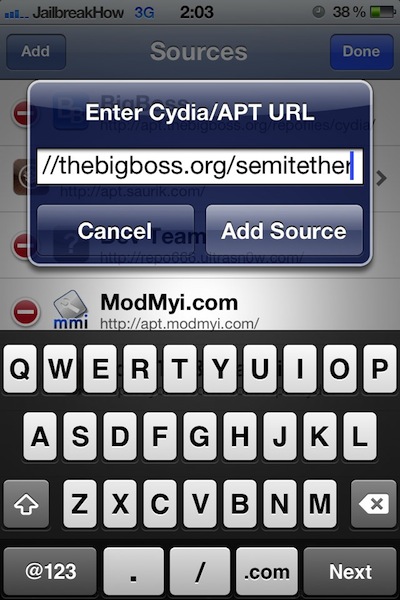
Edit -> Add မွာ http://thebigboss.org/semitether ဆိုတဲ့ URL ေလးကို ထည့္ေပးလိုက္ပါ။


အဆင့္ ၃)

Cydia -> Search မွာ SemiTether ဟု႐ိုက္ရွာၿပီး Install လုပ္ေပးလိုက္ပါ။


ကဲ... အခုဆိုရင္ ဖုန္းပါဝါပိတ္သြားလို ့ ျပန္ဖြင့္တိုင္း Apple Logo မွာ တစ္မေနေတာ့ဘူးေပါ့....

အခမဲ့ဆိုတဲ့ အရာတိုင္းမွာ ခန္ ့မွန္းလို ့ မရႏိုင္တဲ့ တန္ဖိုးတစ္ခုေတာ့ အၿမဲရွိေနပါတယ္....

မိုးသိၾကား

Continue Reading....

Monday, March 12, 2012

iOS 5.1 Tethered Jailbreak With snOwbreeze

iH8snOw က snOwbreeze 2.9.2 ကို iOS 5.1 အသံုးျပုထားေသာ iDevices မ်ားအတြက္ Tethered Jailbreak လုပ္နိုင္ရန္ ထုတ္ေပးလိုက္ပါျပီ။ လြန္ခဲ့ေသာ ရက္အနည္းငယ္က redsnOw ကလည္း jailbreak tool တစ္ခု ထုတ္ေပးထားလို့ iOS 5.1 jailbreak လုပ္လိုသူမ်ားအတြက္ နွစ္သက္ရာ Tool ကိုအသံုးျပုနိုင္ျကပါျပီ။
redsnOw, snOwbreeze နွစ္မို်းလံုးကေတာ့ ေလာေလာဆယ္မွာ Tethered Jailbreak ပဲ လုပ္ေပးနိုင္ပါေသးတယ္။

UltrasnOw နွင့္ Unlock လုပ္ရန္ လိုအပ္သူမ်ား iOS 5.1 ကို iTunes မွ တိုက္ရိုက္ Update မလုပ္ျကဖို့ အထူးသတိေပးပါရေစ...
ယခုအထိေတာ့ UltrasnOw သည္ iOS 5.1 ကို unlocked လုပ္ေပးနိုင္ျခင္းမရိွေသးပါ။ Update ကို ေစာင့္ျကရပါဦးမည္။ (သို့ေသာ္) Baseband Preserve လုပ္ရန္လိုပါသည္။
မိမိ၏ လက္ရိွ Baseband သည္ unloack-able baseband ျဖစ္ေနပါက snOwbreeze သံုးျပီး iOS 5.1 baseband preserve ဦးစြားျပုလုပ္ျပီးမွ Update လုပ္ျကပါရန္ တိုက္တြန္းပါသည္။

Download

>> iOS 5.1 for all iDevices
>> snOwbreeze 2.9.2 (Windows)

မွတ္ခ်က္။ ။ snOwbreeze 2.9.2 သည္ A5 Device မ်ားျဖစ္ျကေသာ iPhone 4S, iPad 2 မွလဲြ၍ အျခား iDevices မ်ားအတြက္ tethered jailbreak ျပုလုပ္ေပးနိုင္သည္။

ထူးျခားခ်က္မွာ iPhone 3GS old bootrom အတြက္ Untethered jailbreak ျပုလုပ္နိုင္ပါသည္။

snOwbreeze နွင့္ Jailbreak ျပုလုပ္ျခင္းကို ကြ်န္ေတာ့္ စာဖတ္ပရိႆတ္ ကြ်မ္းက်င္ေနေလာက္ျပီ ျဖစ္၍ အေသးစိတ္ မေဖာ္ေျပေပးေတာ့ပါ။

နမူနာအေနနွင့္ ဤေနရာတြင္ ေလ့လာနိုင္ပါသည္။

Continue Reading....

Friday, January 20, 2012

Install iOS 5 on iPhone 3G, 2G, iPod Touch 2G, 1G

iPhone 4, 3GS, iPod Touch 3G, 4G တို့မွာ iOS 5.0.1 version အသစ္ေလးေတြ၊ လုပ္ေဆာင္ခ်က္ အသစ္ေလးေတြနဲ့ လန္းေနခိ်န္မွာ iphone 3G, 2G, iPodTouch 2G, 1G တို့အတြက္ Apple က iOS 4.2.1 မွာ ရက္ရက္စက္စက္ ခ်န္ထားပစ္ခဲ့ပါတယ္။ ဒီေတာ့ သူတို့နဲ့ ယွဉ္သံုးတဲ့ အခါမွာ အလြန္မ်က္နွာငယ္စရာပါပဲ။

ကဲ... ဒါေတြအားလံုးကို အခုေတာ့ ေက်ာ္ျဖတ္လို့ရပါျပီ။
သင့္ရဲ့ iPhone, iPodTouch အေဟာင္းေလးေတြမွာ Jailbreak လုပ္ျပီးသားလဲျဖစ္၊ ျမန္နႈန္းျမင့္ျပီး iOS 5.0.1 ရဲ့ လုပ္ေဆာင္ခ်က္မ်ား အတိုင္း ထပ္တူနီးပါး အသံုးျပုနိုင္မယ္ ဆိုရင္ ဘယ္လို သေဘာရပါသလဲ..?

သိပ္မေတြးပါနဲ့ Whited00r က အေျဖထုတ္ေပးထားပါတယ္။ သူရဲ့လုပ္ေဆာင္ခ်က္မ်ားကေတာ့ ေအာက္ပါ အတိုင္းျဖစ္ပါတယ္..

Whited00r 5.1 features / Changelog:

> Cydia 1.1.3 Preinstalled (last stable release)
> YouTube certificates needed for hacktivated device
> PNGs optimization for native apps and global GUI
> Improved Brightness menu
> New Touch Menu for user with problems to touch screen
> Reset menu modded: reset a jailbroken device causes problems
> Custom whited00r Copyright page
> iOS5 animated Bootlogo ready for LogoMii (not installed by default)
> iOS5 shadows included in default wallpapers (good looking without slow down the device)
> Wallpaper on HomeScreen (thanks to Darlo770)
> iOS4 wallpapers set by default (ready at the first boot)
> iOS5.1 wallpapers included (ported from iPad firmware)
> Fake wallpaper preview menu (thanks to iHalo)
> Real multitasking: backgrounded apps keep in running state
> Keep home button pressed to background
> Old Backgrounder version without Activator dependance (faster and iOS3 stable)
> Phone and Mail app really could be kept closed if not used (no autolaunch in background)
> iPodControls on Multitasking dock (thanks to Darlo770)
> Rotation Lock button on Multitasking dock (thanks to Darlo770)
> Respring easter egg in Multitasking dock (swipe dock to extreme left)
> Respring toggle in Settings-General menu
> System sounds sounds from iOS5
> All ringtones from iPhone4
> TipToes and Calypso SMS sound from iOS4
> Character Count for Message app
> Custom carriers bundles (thanks to stbox for collaboration)
> Carrier Bundles from iOS5
> CommCenter patched to run Unsigned carrier bundles (thanks to stbox for collaboration)
> CommCenter patched on iPhone 2G to enable MMS and Tethering
> Custom tethering APN thanks to the possibility to use unsigned carrier bundles
> GUI modded as much as possible to suite iOS4/iOS5 one without slow down the device
> PNG in other.artwork modded (thanks to iHalo)
> App glossy mask from iOS4 (thanks to iHalo)
> iCould copy to save your App and Games saves on Dropbox and sync with other device
> iCloud menu is Settings to provide quick usage instructions
> Share on Twitter in Safari bookmarks
> Reader (as iOS5 one) in Safari bookmarks
> Find on Page in Safari Bookmarks
> Safari Bookmarks to launch Official Apple AppStore
> Many Bookmarklets in Safari Bookmarks
> Alphanumeric Passcode Installer in Safari Bookmarks (Tools folder)
> Shake to shuffle for iPod disabled by default
> Mobile Terminal preinstalled
> /var/mobile/Configurator custom script to enable/disabled features and speed up the device
> /var/mobile/RemoveLanguages custom script to remove unused languages and get free space
> /var/mobile/RemoveRetina custom script to remove all useless retina images and get free space
> /var/mobile/RestoreInstalld custom script to restore App-In Purchase
> /var/mobile/PatchInstalld custom script to restore AppSync patch (3Store)
> Cycorder application preinstalled (thanks to Saurik) for the best video record quality
> Video Editing for Video moved to Camera Roll
> Reminders app preinstalled (thanks to Soltmeal)
> Newsstand web oriented app to keep in touch with Whited00r community
> Default icon position on first boot according to iOS5 one
> No unified iPod for iPhone like in iOS5
> Whited00r.deb for automatic script running post installation
> Installd (AppSync) patch to enabled 3Store apps installation (we don’t support piracy)
> 3Store alternative AppStore to find iOS3 compatible apps

မွတ္ခ်က္။ ။ ကြ်န္ေတာ္၏ iPhone 3G အေဟာင္းေလးနွင့္ စမ္းသပ္ရာတြင္ အထက္တြင္ ေဖာ္ျပထားေသာ အခ်က္အခို့်သာ ရရိွပါသည္ ဥပမာ (Remiders, Newsstand, iCloud, Video) တို့ရရိွျပီး၊ New Touch Menu ျဖစ္ေသာ Accessibility တို့မပါရိွပါ။ အေရးျကီးေသာ အခ်က္ကေတာ့ iOS 5.0.1 ပံုစံျဖစ္ေသာ္လည္း တစ္ကယ္ အသံုးျပုေသာ iOS မွာ 3.1.3 သာလွ်င္ျဖစ္ပါသည္။

Cydia မွ App မ်ားသြင္းယူျပီး Restart Springboard လုပ္ရာတြင္ Loading စက္ဝိုင္းမွ ျပန္မထြက္နိုင္ပါ (DFU mode တစ္ဝက္ ဝင္ျပီး ျပန္လည္နိွုးမွသာ ရသည္)။

လက္တည့္စမ္းခ်င္သူမ်ားအတြက္ www.whited00r.com တြင္ဝင္ေရာက္ ေလ့လာနိုင္ပါသည္။

Continue Reading....

Tuesday, November 30, 2010

Jailbreak For iOS 4.2.1 (Tethered)


Apple ရဲ ့ iOS 4.2.1 ကို update လုပ္မိျကတဲ့ iPad အပါအဝင္ iPhone 4,3G,3GS (New Bootrom) နွင့္ iPodTouch မ်ားအတြက္ Jailbreak Tool အသစ္ျဖစ္တဲ့ redsn0w 0.9.6 b4 ကို Dev-Team ကေနျပီးေတာ့ update လုပ္ေပးလိုက္ပါျပီ... ** Ultrasnow နဲ ့ unlock လုပ္ဖို ့ လိုတဲ့ Device မ်ားအေနနဲ ့ေတာ့ လက္ေရွာင္ေစခ်င္ပါတယ္... **

Jailbreak လုပ္နိုင္မယ့္ Device မ်ားကို ေအာက္မွာေဖာ္ျပေပးလိုက္ပါတယ္


* iPhone 3GS (New Bootrom)
* iPhone 3G
* iPhone 4
* iPod Touch 2G (MC Model)
* iPod Touch 3G
* iPod Touch 4G
* iPad

လိုအပ္ေသာ Software နဲ ့ Firmware မ်ားကို Download အရင္ရယူပါ

RedsnOw Download
* RedsnOw 0.9.6 b4 (Win)
* RedsnOw 0.9.6 b4 (Mac)

Firmware Download
* iPhone 3GS (New Bootrom)
* iPhone 3G
* iPhone 4
* iPod Touch 2G (MC Model)
* iPod Touch 3G
* iPod Touch 4G
* iPad

မိမိ Device နွင့္သက္ဆိုင္ေသာ Firmware (IPSW) ကိုသာ ရယူပါ
***************

လုပ္ငန္းစဉ္

၁) Device ကို PC နွင့္ခိ်ပ္ဆက္ထားပါ

၂) Restore လုပ္ရန္ iTune တြင္ keyboard မွ Ctrl/Shift တဲြျပီး Restore button ကိုနိွပ္ေပးပါ
အေပၚတြင္ download လုပ္ထားခဲ့ေသာ သက္ဆိုင္ရာ Firmware(IPSW) ကိုေရြးေပးလိုက္ပါ
Device Restore လုပ္ေနပါျပီ

၃) Jailbreak လုပ္ငန္း စတင္ရန္ RedsnOw ကို Run ေပးလိုက္ပါ

၄) RedsnOw တက္လာပါက Browse ကိုနိွပ္ျပီး ေစာေစာက Restore လုပ္ေပးခဲ့ေသာ Firmware(IPSW)ကိုပဲ Open ျဖင့္ ထပ္မံေရြးခ်ယ္ေပးလိုက္ပါ...ျပီးရင္ Next ကိုနိွပ္ပါ...

၅) ေပၚလာေသာ Box တြင္ Cydia ကိုသာ အမွန္ျဖစ္ေရြးေပးျပီး Next ကိုနိွပ္ပါ...

၆) ေနာက္တစ္ခါ Next မနိွပ္ခင္ Device ကို OFF ေပးလိုက္ပါ

၇) DFU mode ေျပာင္းရန္ သင့္ရဲ ့ လက္ကို Power နွင့္ Home button တို ့ကိုနိွပ္ရန္ အသင့္ျပင္ထားပါ ျပီးမွ Next ကိုနိွပ္ပါ

၈) RedsnOw ကသင့္ရဲ ့ Device ကို DFU mode လုပ္ရန္ ညွြန္ျကားပါလိမ့္မည္... ညွြန္ျကားခ်က္ အတိုင္း တစ္ဆင့္ျခင္း လုပ္ေဆာင္ပါ

၉) DFU mode အတြက္ လုပ္ေဆာင္ခ်က္မွန္ကန္ပါက RedsnOw သည္အလိုေလွ်ာက္ Jailbreak လုပ္ေဆာင္သြားပါလိမ့္မည္..

၁၀) အားလံုးျပီးစီးသြားပါက Device ျပန္လည္တက္လာျပီး Home screen တြင္ Cydia ကိုေတြ ့ ရိွမွာျဖစ္ပါတယ္

iPhone 4, 3GS (New Bootrom), iPod touch 4G / 3G / 2G, iPad မ်ားကသာ ေအာက္ပါ အဆင့္မ်ားကို ဆက္လက္လုပ္ေဆာင္ရန္ က်န္ရိွေနပါတယ္

အဆင့္ (၁၀) ထိေအာင္ျမင္စြာ ေဆာင္ရြက္နိုင္ျပီး Home screen တြင္ Cydia ကို ေတြ ့ေနရေသာ္လည္း Cydia ကို ဝင္လို ့ မရပါ (tethered jailbreak) ေျကာင့္ပါ...ေအာက္ပါအတိုင္း ဆက္လုပ္ပါ

၁၁) RedsnOw ကိုျပန္ Run လိုက္ပါ

၁၂) အခု တစ္ျကိမ္မွာေတာ့ (just boot tethered right now) တစ္ခုကိုပဲ အမွန္ျခစ္ေရြးေပးျပီး Next နိွပ္ေပးလိုက္ပါ

၁၃) ျပီးသြားတဲ့ အခိ်န္မွာ နာနတ္သီပံု ေလးနဲ ့ Boot ျပန္တက္လာမွာျဖစ္ပါတယ္ အခုဆိုရင္ Cydia က လံုးဝ အလုပ္လုပ္သြားပါျပီ...

ေအာက္က VIDEO ေလးကို ျကည့္ျပီး လုပ္ေဆာင္ျကပါကုန္...


မွတ္ခ်က္။ ။ ဒီတစ္ခါ ပံုမ်ားနွင့္ တစ္ဆင့္ျခင္း မတင္ေပးေတာ့ပါဘူးေနာ္ အရင္ iOS ေတြကို RedsnOw နဲ ့ Jailbreak လုပ္ရာမွာ ျပည့္စံုစြာ ေဖာ္ျပေပးခဲ့ပါျပီ ဒီေနရာမွာ ျပန္လည္ ေလ့လာလို ့ရပါတယ္ အဆင့္မ်ား အားလံုး အတူတူပါ...

မိုးသိျကား

Continue Reading....

Sunday, October 24, 2010

iOS4.1 iDevices မ်ားအားလံုးအတြက္ Jailbreak Tool အသစ္ GreePoison


မၾကာေသးမီွကမွ အသစ္ထြက္လာတဲ့ GreenPoison(RC4)Jailbreak Tool ကို Chronic Dev Team က Developed လုပ္လိုက္တာျဖစ္ျပီး LimeRa1n မွာအဆင္မေျပျဖစ္ခဲ့ျကတဲ့ iPod Touch 2G (MC,MB) ေမာ္ဒယ္လ္ နွစ္မို်းစလံုးကို untethered နည္းျဖင့္ Jailbreak ခ်နိုင္ေအာင္ ထပ္မံေဆာင္ရြက္ေပးခဲ့ျကတာပါ ဒီအျပင္ iPhone မ်ားကိုလည္း ေအာင္ျမင္စြာ Jailbreak ခ်နိုင္ပါတယ္လို ့ ကတိေပးထားပါတယ္


Jailbreak လုပ္ရန္ အဆင့္မ်ား

၁) GreenPoison ကို ဒီမွာ Download ရယူပါ

၂) Download မွ ရလာေသာ Zip File ကို Desktop တြင္ ျဖည္ေပးလိုက္ပါ

၃) Folder ထဲမွာပါလာေသာ GerrnPoison ရဲ ့ .Exe File ကို Run ေပးပါ

၄) Device ကို PC နွင့္ ခိ်ပ္ဆက္ျပီးပါက Prepare to Jailbreak(DFU)
ကိုနိွပ္ေပးပါ


၅) GreenPoison က DFU mode လုပ္ရန္ ညွြန္ျကားသည္အတိုင္း လုပ္ေဆာင္ပါ
(Press the Power button for two seconds, press Home + Power for 10 seconds, release the Power button and keep pressing Home).


၆) ညွြန္ျကားခ်က္အတိုင္း မွန္ကန္စြာေဆာင္ရြက္နိုင္ပါက Jailbreak လုပ္ရန္ DFU mode အေနထားသို ့
ေရာက္ရိွပါလိမ့္မည္ (အကယ္၍အဆင္မေျပျဖစ္ပါက အစမွေန၍ ျပန္လည္ေဆာင္ရြက္ပါ)။

၇) အထက္ပါအတိုင္း အဆင္ေျပသြားပါက ေနာက္အဆင့္မ်ားကို Jailbreak ျဖစ္သည္အထိ အလိုေလွ်ာက္ေဆာင္ရြက္သြားပါလိမ့္မည္


မွတ္ခ်က္။ ။ DFU mode ျပုလုပ္ရာတြင္ အနည္းငယ္ အခက္ခဲရိွ နိုင္ပါတယ္။

Continue Reading....

Sunday, October 3, 2010

Jailbreak iOS4.1 with snOwbreeze


Apple ရဲ ့ Latest firmware ျဖစ္တဲ့ iOS4.1 အသံုးျပုေနသူမ်ား အတြက္ iPhone,iPodTouch ေတြကို snOwbreeze 2.0 ကိုအသံုးျပုျပီး Jailbreak
လုပ္လို ့ရပါျပီ ဆိုတဲ့ သတင္းေကာင္းေလး ေပးလိုက္ပါရေစ...

ကြ်န္ေတာ္ အခုေဖာ္ျပေပးမွာက Window user မ်ားအတြက္သာျဖစ္ပါတယ္၊ Post ေတြကိုေရးသားရာမွာ ကိုယ္ကိုယ္တိုင္ စမ္းသပ္ျပီးလို ့ အဆင္ေျပမွသာ ေဖာ္ျပေပးတာ ျဖစ္တဲ့အတြက္ ကြ်န္ေတာ့္ Post ေတြအနည္းငယ္ ေနာက္က်တာရယ္ Mac user မ်ားအတြက္ မေသခ်ာပဲ မေဖာ္ျပေပးနိုင္တာေတာ့ စိတ္မေကာင္းပါဘူး...

Jailbreak လုပ္နိုင္ရန္အတြက္ လိုအပ္တဲ့ Software မ်ားကို Download link မ်ားကိုလည္း ေအာက္မွာ ေဖာ္ျပေပးထားပါတယ္... ပထမဦးစြာ လိုအပ္တဲ့ Software မ်ားကို သင့္ PC မွာ အသင့္ရိွေနရန္ျပင္ဆင္ပါ...

Software Download

1> iTunes 10.0.1 for Windows

2> .NET Framework 3.5 (required to run Sn0wbreeze)

3> Sn0wbreeze 2.0 (Windows Only)

4> iREB4.0 (for iPhone3G and iPodTouch1G/2G[MB])

အထက္ပါ software မ်ားကို မိမိ Desktop မွာ Folder တစ္ခုအျဖစ္ သီးသန္ ့သိမ္းထာျပီး INSTALL လုပ္ပါ...
မိမိအသံုးျပုေနေသာ iDevice (iPhone3G,3Gs/ iPodTouch1G,2G,3G)ေပၚမူတည္ျပီး သင့္ေတာ္ရာ Firmware ကို ေအာက္တြင္ေရြးခ်ယ္၍ Download လုပ္ပါ...

Download Firmware FOR;

1> iOS 4.1 for iPhone 3G

2> iOS 4.1 for iPhone 3Gs

3> iOS 4.1 for iPod Touch 2G

4> iOS 4.1 for iPod Touch 3G


အားလံုးျပီးျပည့္စံုျပီဆိုရင္ေတာ့ လုပ္ငန္းေလး စလိုက္ျကရေအာင္....
ပံုနွင့္တစ္ကြ တစ္ဆင့္ျခင္းေဖာ္ျပေပးသြားပါမယ္

ပထမဦးစြာ snOwbreeze ကို Run လိုက္ပါ For Vista (Run as administrator)


OK ကိုနိွပ္ျပီး NEXT ကိုနိွပ္ပါ...


Expert Mode ကိုေရြးျပီး NEXT နိွပ္ပါ...
(ဒီေနရာမွာ Simple Mode ကိုေရြးခ်ယ္မယ္ ဆိုရင္ေတာ့ snOwbreeze က သင့္ဖုန္းကို Activate (hacktivation) လုပ္မလားလို ့ေမးပါလိမ့္မယ္... အကယ္၍ သင္အသံုးျပုေနေသာ ဖုန္းလိုင္းသည္ supported carrier ျဖစ္ေနမယ္ ဆိုရင္ေတာ့ No လုပ္လိုက္ပါ... ျမန္မာျပည္မွာ သံုးမယ္ဆိုရင္ေတာ့ Yes ေပါ့)
Expert Mode နဲ ့ Simple Mode ကြာျခားခ်က္ကေတာ့ iPhone3G အေနနဲ ့ Simple Mode မွာဆိုရင္ multitasking,Battery Percentage,Background Wallpaper ေတြမရနိုင္ေတာ့ပါဘူး၊ ဒါ့အျပင္ ပန္းသီး logo ေလး အစား snowbreeze logo ေလးက အစားဝင္သြားပါလိမ့္မယ္ (ဒါကေတာ့ အျခား Device မ်ားလည္း အတူတူပါ)


Browse ကိုနိွပ္ျပီး Download လုပ္ထားေသာ သက္ဆိုင္ရာ Firmware ကိုေရြးခ်ယ္ေပးလိုက္ပါ...
ကြ်န္ေတာ္ကေတာ့ iPhone3G user မို ့ 3G firmware 4.1 ကိုေရြးေပးလိုက္ပါတယ္ ဒါဆိုရင္ေအာက္ပါအတိုင္း Processing လုပ္ျပီးေတာ့ ေနာက္ဆံုးမွာ Verified ျဖစ္သြားပါမယ္...


iPhone 3Gs/iPodTouch3G


Next ကိုနိွပ္ပါ General ကိုေရြးျပီး Next ထပ္နိွ္ပ္ပါ...


ဒီအခါမွာ ေရြးခ်ယ္စရာေလးေတြ ေပၚလာပါလိမ့္မယ္...
သင္ဟာ iPhone3G user ဆိုရင္ေတာ့ ေအာက္ဆံုးတစ္ခု (Make IPSW NOR-Only) ကလဲြရင္ အားလံုးကို အမွန္ျခစ္ေရြး ေပးလိုက္ပါ Activation ကေတာ့ သင့္ေပၚမူတည္ပါတယ္ အထက္မွာရွင္းျပခဲ့ျပီးပါျပီ...


iPhone3Gs/iPodTouch3G user အတြက္ကေတာ့ ေအာက္ဆံုးက (Use iBooty Method(3.1.2 Installation Required!)
ကို အမွန္ျခစ္ေရြးေပးလိုက္ပါ...


Next ကိုနိွပ္သြားေပးပါ Boot Logo နွင့္ Recovery Logo တို ့ကို စိတ္ျကိုက္ပံုေလးေတြတင္လို ့ရပါတယ္ မတင္ခ်င္ရင္ေတာ့ အမွန္ျခစ္ေလးေတြ ျဖုတ္ထားျပီး ေအာက္ပါပံုျပန္ေရာက္တဲ့ အထိ Next နိွပ္သြားပါ...


Build IPSW ကိုေရြးေပးျပီး Next နိွပ္လိုက္ပါ.. ဒါဆိုရင္ snOwbreeze က သင့္အတြက္ firmware တစ္ခုစတင္ ေဆာက္ေနပါျပီ...


အားလံုးျပီးသြားရင္ သင့္ရဲ ့Desktop ေပၚမွာ ေအာက္ပါပံုအတိုင္း Jailbroken firmware file ျဖစ္သြားပါျပီ...
ဒီ firmware က သင့္ရဲ ့ iTune နဲ ့ Restore လုပ္ရမွာျဖစ္ပါတယ္...

အခုဒီအဆင့္ထိ လုပ္ေဆာင္လာတာ iPhone/iPod Touch နဲ ့ PC လံုးဝ ခိ်ပ္ဆက္ဖို ့မလိုေသးဘူးေနာ္
ေနာက္လာမယ့္ အဆင့္ေတြကမွ စျပီး PC နဲ ့ခိ်ပ္ရေတာ့မယ္...


iPhone 3G နွင့္ iPod Touch 2G(MB model only)အသံုးျပုသူမ်ားသာဆက္လက္လုပ္ေဆာင္ရန္

iPhone 3G/iPodTouch 2G အသံုးျပုသူမ်ားမွ လဲြ၍ အျခား iDevice အသံုးျပုသူမ်ား ေအာက္ပါ အဆင့္မ်ား ကိုေက်ာ္လိုက္ပါ...

1> Download iReb V4.0 (for window)

2> iReb ကို Run ျပီး Online Mode ကိုေရြးခ်ယ္ နိွပ္ပါ


3> သင့္ရဲ ့ Device ကိုေရြးခ်ယ္ပါ


iReb က ဆက္လက္၍ သင့္ Phone/Touch ကို DFU mode ေျပာင္းတဲ့အထိ လမ္းညွြန္ပါလိမ့္မယ္ Step by Step follow လုပ္ပါ... ေနာက္ဆံုးမွာ ေအာက္ပါပံု အတိုင္း ေပၚလာလွ်င္ iTune မွ တစ္ဆင့္ firmware Restore လုပ္ေပးပါ။


Restore with iTune For All Devices

ယခုအဆင့္မွစ၍ iDevice မ်ားအားလံုး ဆက္လက္လုပ္ေဆာင္ျကပါ
သင့္ရဲ ့ Phone ကို DFU mode ေျပာင္းရန္ ေအာက္ပါအဆင့္မ်ား အတိုင္းလုပ္ေဆာင္ပါ
- Phone ကို သင့္ရဲ ့ PC နွင့္ခိ်ပ္ဆက္ျပီး Power OFF ထားပါ
- Power button နဲ ့ Home button ကို အတူတစ္ကြ တစ္ျပိုင္ထဲ ၁၀စက0x081ကန္ ့ေလာက္နိွပ္ထားပါ
- Power button ကိုလွြတ္လိုက္ျပီး Home button ကိုေတာ့ copmuter က new USB device ကိုသိတဲ့
အထိနိွပ္ထားပါ
- iTune က သင့္ iPhone ကို သိျပီး ေအာက္ပါ အတိုင္းေပၚလာပါမယ္


Firmware Restore လုပ္ရန္ iTune တြင္ Restore button ကို Shift/Alt(keyboard) တဲြျပီး နိွပ္ေပးပါ
ထိုအခါ Browse ကေနတစ္ဆင့္ အထက္တြင္ SnOwbreeze နွင့္ ျပုလုပ္ခဲ့ေသာ Desktop ေပၚရိွ firmware ကိုေရြးေပးလိုက္ပါ....

အားလံုးျပီးသြားတဲ့ အခါမွာ သင့္ iPhone 3G,3Gs/iPod Touch မ်ားဟာ firmware iOS4.1 jailbreak ျဖစ္သြားပါျပီ....

အဆင္ေျပနိုင္ျကပါေစ

မိုးသိျကား

Continue Reading....