Showing posts with label Errors. Show all posts

Saturday, October 25, 2014

Fixed Cydia Bootloop in iOS 8+

iOS 8+ အတြက္ Jailbreak သည္ ယခုအခ်ိန္တြင္ Developer မ်ားအတြက္ ရည္ရြယ္ထားသည့္ version ျဖစ္သည့္အေလ်ာက္ သြင္းယူ သံုးစြဲရာတြင္ အခက္အခဲေလးမ်ား ရွိေနပါေသးသည္။

Cydia ကလည္း တစ္ျဖည္းျဖည္းျခင္း update ေပးလာေသာ္လည္း ယခုအထိေတာ့ ပံုမွန္ Jailbreak မ်ားကဲ့သို႔ စိတ္ႀကိဳက္ ေခ်ာေမြ႕စြာ အသံုးမျပဳႏိုင္ေသးပါ.. ျဖစ္တတ္သည့္ ျပႆနာမ်ားထဲတြင္ အဆိုးဆံုးမွာ Reboot လုပ္လိုက္သည့္အခါ Apple logo တြင္ တစ္ေနၿပီး ေရွ႕မဆက္ႏိုင္ေသာ ျပႆနာျဖစ္ၿပီး အဆိုပါ ျပႆနာကို ေျဖရွင္းႏိုင္မည့္ နည္းလမ္းကို ေရးသားေဖာ္ျပေပးလိုက္ပါတယ္..

ယခုျပႆနာကို ေျဖရွင္းႏိုင္ရန္ Jailbreak စလုပ္စဥ္ကထဲက Cydia ကို သြင္းယူထားေပမယ့္ "Cydia" ကို လံုးဝ မဖြင့္ထားဖူး (Setup) မလုပ္ထားရေသးေသာ အေနအထား ျဖစ္မွသာ အလုပ္လုပ္ပါလိမ့္မယ္။
ဒါေၾကာင့္မို႔ ဤနည္းလမ္းကို အသံုးျပဳလိုပါက (Restore, Rejailbreak, Reinstall Cydia) လုပ္ရန္ လိုအပ္ပါသည္။

**လုပ္ငန္းစဥ္**

၁) move.sh file ကို ဤေနရာတြင္ Download လုပ္ထားပါ။

၂) ထို႔ေနာက္ WinSCP ႏွင့္ Cydia သြင္းခဲ့စဥ္ကအတိုင္း Device ႏွင့္ ခ်ိပ္ဆက္ပါ။

၃) ပံုတြင္ျပသထားသည့္အတိုင္း ညာဖက္တြင္ "/ " ကို သြားလိုက္ပါ။


၄) ထို႔ေနာက္ " /usr/libexec/cydia " လမ္းေၾကာင္းသို႔သြားပါ


၅) "Cydia" ထဲသို႔ ဘယ္ဖက္ရွိ 'move.sh' file ကို Drag & drop ဆြဲၿပီး REPLACE လုပ္လိုက္ပါ။


၆) Device ကို Reboot လုပ္ပါ။ Cydia ကို (လံုးဝ) မဖြင့္ပါနဲ႔ဦး။

၇) Device ျပန္တက္လာတဲ့ အခါက်ရင္ Cydia ကို စတင္ အသံုးျပဳႏိုင္ပါၿပီ။

၈) Touch ID, Find My iPhone, Passcode စတာေတြကို ျပန္လည္ "Enable" လုပ္ႏိုင္ပါၿပီ။

ယခုနည္းျဖင့္ Bootloop ကို ေျဖရွင္းထားႏိုင္ပါၿပီ...

မွတ္ခ်က္။ ။ Cydia ကို အသံုးျပဳၿပီးသားအတြက္ Bootloop ေျဖရွင္းနည္းသည္ ပိုမို႐ႈပ္ေထြးၿပီး System file မ်ားကို ျပဳျပင္ရမွာ ျဖစ္လို႔ အမ်ားအတြက္ (တစ္ကယ္ ျပႆနာတက္တာထက္စာရင္ Restore,ReJB,Reinstall Cydia) လုပ္တာက ပိုမို လွ်င္ျမန္လြယ္ကူ ပါေသာေၾကာင့္ မသင့္ေလွ်ာ္သည့္အတြက္ ခ်န္လွပ္ထားခဲ့ပါသည္။


အခမဲ့ဆိုတဲ့ အရာတိုင္းမွာ ခန္ ့မွန္းလို ့ မရႏိုင္တဲ့ တန္ဖိုးတစ္ခုေတာ့ အၿမဲရွိေနပါတယ္....

ဤေဆာင္းပါးေလးကေန သင့္အတြက္ တစ္ခုခု ရလိုက္တယ္ဆိုရင္ ေအာက္မွာ "Like & Share" လုပ္ႏိုင္ပါတယ္

မိုးသိၾကား ဘေလာ့ခ္အား ေမတၱာတုန္႔ျပန္လိုသူမ်ား Side bar တြင္ "Donate" လုပ္ျခင္းျဖင့္ ကူညီႏိုင္ပါသည္...

မိုးသိၾကား

Continue Reading....

Tuesday, September 30, 2014

How To Fix ttKeyboard Error

iOS 8 အတြက္ third-party ျမန္မာကီးဘုတ္ "ttKeyboard" ထြက္လာၿပီးတဲ့ေနာက္မွာ ျမန္မာစာေတြကို Jailbreak လုပ္စရာ မလိုေတာ့ပဲ အလြယ္တစ္ကူ ေရးသားႏိုင္ပါၿပီ..

"ttKeyboard" နဲ႔ အစစအရာရာ အဆင္ေျပသူမ်ား ရွိသကဲ့သို႔ အဆင္မေျပျဖစ္ေနၾကေသးတဲ့ သူအခ်ိဳ႕လည္း ရွိေနပါေသးတယ္။ အခုရက္ပိုင္းအတြင္း အမ်ားဆံုး ေျဖရွင္းေပးေနရေသာ ျပႆနာမွာ "ttKeyboard" ကို သြင္းယူလိုက္ၿပီးေနာက္ Keyboard မတက္ပဲ 'Blank' သာ ျဖစ္ေနၿပီး ဘာမွ ႐ိုက္လို႔မရတဲ့ျပႆနာ ျဖစ္ပါတယ္..

ဒါေၾကာင့္မို႔ ကိုယ္တိုင္ကိုယ္က် ေျဖရွင္းေပးခဲ့ၿပီး အဆင္ေျပသြားေစတဲ့ နည္းလမ္းေလးကို ေဖာ္ျပလိုက္ပါတယ္..

နည္းလမ္းကေတာ့ ႐ိုးရွင္းပါတယ္ ဒါေပမယ့္ သတိထားရမွာေလးေတြကို အရင္ေျပာပါမယ္...
  • လက္တစ္ေလာ မိမိ Device နဲ႔ ႐ိုက္ယူထားတဲ့ ဓါတ္ပံုေလးေတြရွိရင္ iCloud နဲ႔ BackUp လုပ္ပါ (သို႔) Computer နဲ႔ ခ်ိပ္ဆက္ၿပီး "DCIM" folder တစ္ခုလံုးကို copy ကူးယူထားပါ။
  • Mail, Contects အစရွိသည္တို႔ကို iCloud နဲ႔ BackUp လုပ္ပါ။
  • မိမိ Device Activation အတြက္ Apple ID နဲ႔ Password ကို မွတ္သား သိရွိထားၿပီး ျဖစ္ရပါမယ္။
  • Wi-Fi connection (သို႔) iTunes နဲ႔ ခ်ိပ္ဆက္ရန္ Internet connection ရွိေနရပါမယ္။


**လုပ္ငန္းစဥ္**

အထက္ပါ အခ်က္အလက္မ်ား အားလံုးၿပီးျပည့္စံုၿပီ ဆိုပါက...

Settings -> General -> Reset -> Erase All Content & Setting ကို ႏွိပ္ၿပီး Reset ခ်လိုက္ပါ။


Apple Reset ခ်ၿပီးေနာက္ Activate လုပ္ပါ။ အားလံုးပံုမွန္ ျဖစ္သြားၿပီးေနာက္တြင္

၁) ျမန္မာစာေဖာင့္ကို MyFont install လုပ္ၿပီး သြင္းပါ။

၂) ျမန္မာစာကီးဘုတ္ ttKeyboard install လုပ္ၿပီး သြင္းပါ။

>> How To Install Third-Party Keyboard

"ttKeyboard" ျပႆနာကို ေျဖရွင္းႏိုင္သြားပါၿပီ..


အခမဲ့ဆိုတဲ့ အရာတိုင္းမွာ ခန္ ့မွန္းလို ့ မရႏိုင္တဲ့ တန္ဖိုးတစ္ခုေတာ့ အၿမဲရွိေနပါတယ္....

ဤေဆာင္းပါးေလးကေန သင့္အတြက္ တစ္ခုခု ရလိုက္တယ္ဆိုရင္ ေအာက္မွာ "Like & Share" လုပ္ႏိုင္ပါတယ္

မိုးသိၾကား ဘေလာ့ခ္အား ေမတၱာတုန္႔ျပန္လိုသူမ်ား Side bar တြင္ "Donate" လုပ္ျခင္းျဖင့္ ကူညီႏိုင္ပါသည္...

မိုးသိၾကား

Continue Reading....

Saturday, August 16, 2014

Home Screen တြင္ App မ်ား ေပ်ာက္ဆံုးျခင္း

iOS 7+ Jailbreak iDevice ေတြမွာ တစ္ခါတစ္ရံ အေၾကာင္းအရင္း ေသခ်ာမသိရပဲ မိမိသြင္းယူထားတဲ့ Applications ေတြ ေပ်ာက္ကုန္တာမ်ိဳးကို ႀကံဳဖူးၾကပါသလား...?
ကၽြန္ေတာ္ ကေတာ့ ႀကံဳေတြ႕တာ ႏွစ္ခါသံုးခါေလာက္ရွိပါၿပီ၊ ပထမဦးဆံုး တစ္ေခါက္က ညဘက္ဖုန္းကို ဘက္ထရီအားသြင္းၿပီးေနာက္ ပိတ္ထားလိုက္ၿပီး မနက္ေရာက္လို႔ ျပန္ဖြင့္လိုက္တဲ့ အခါမွာ (Native Apps ႏွင့္ Cydia Apps) မ်ားသာ က်န္ခဲ့ၿပီး သြင္းယူထားေသာ အျခား App မ်ား လံုးဝ မရွိေတာ့တာကို ေတြ႕လိုက္ရပါတယ္။

Spotlight search မွာ ဝင္ရွာေသာ္လည္း မေတြ႕ရေတာ့ပါ၊ ညကမ်ား မွားၿပီး Sync လုပ္မိသလား မေရရာေသာေၾကာင့္ လိုအပ္ေသာ App မ်ားကို ျပန္လည္ Install လုပ္ခဲ့ရပါတယ္။ ဒါေပမယ့္ ထူးဆန္းစြာျဖင့္ ႏွစ္ရက္သံုးရက္ေလာက္ေနေတာ့ အရင္တုန္းက App ေတြ အားလံုး Home Screen မွာ ျပန္ေပၚလာပါတယ္။ အခ်ိဳ႕ App ေတြကို ထပ္မံ၍ သြင္းယူထားတာေၾကာင့္ ႏွစ္ခုထပ္ေတြ ျဖစ္ကုန္ပါတယ္။
ဒီလို အျဖစ္အပ်က္မ်ိဳး ေနာက္တစ္ႀကိမ္ ျဖစ္ေပၚလာတဲ့အခါမွာေတာ့....


ဒီတစ္ခါေတာ့ မရေတာ့ပါဘူး၊ System ရဲ႕ storage ကို ဝင္စစ္ လိုက္တဲ့အခါမွာ ေလွ်ာ့မသြားတာကို ေတြ႕ရတဲ့ အတြက္ App ေတြအားလံုး ရွိေနၿပီး Hidden အျဖစ္ ပုန္းကြယ္ေနတာကို သိလိုက္ရပါတယ္။ ဒီလိုအျဖစ္မ်ိဳးက Tweak ေတြကို သြင္းၿပီးေနာက္ Springboard Restart လုပ္တဲ့အခါမ်ိဳး၊ iDevice ကို ၾကာရွည္စြာ Sync မလုပ္တဲ့ အခါမ်ိဳး၊ ၿပီးျပည့္စံုေသာ Reboot မျဖစ္တဲ့ အခါမ်ိဳးေတြမွာ အခန္႔မသင့္ရင္ ႀကံဳေတြ႕ရတတ္ေသာ (Bug) ျဖစ္ပါတယ္။

အကယ္၍ ယခုလိုအျဖစ္အပ်က္မ်ိဳး မိမိဆီမွာ ေတြ႕ႀကံဳရလာတဲ့အခါ ေအာက္ပါအတိုင္း ရွင္းလင္းျခင္းျဖင့္ သြင္းယူထားေသာ App ေတြ ျပည္လည္ ေပၚလာမွာျဖစ္ပါတယ္..

၁) iFile ကို ဖြင့္ပါ။ (မရွိေသးပါက Cydia မွ သြင္းယူပါ)
၂) /var/mobile/Library/Caches လမ္းေၾကာင္းအတိုင္းသြားၿပီး "com.apple.mobile.installation.plist" ကို Delete လုပ္ပါ။
၃) iPhone, iPad ကို Power button အသံုးျပဳ၍ Power Off လုပ္ပါ။
၄) Power ျပန္ဖြင့္၍ တက္လာေသာအခါ ပံုမွန္အတိုင္း သြင္းယူထားေသာ App မ်ားအားလံုးကို ျမင္ေတြ႕ရပါမည္။


အကယ္၍ မျမင္ေတြ႕ရေသးပါက အဆင့္ (၂) အတိုင္း ျပန္သြား၍ "com.apple.mobile.installation_backup.plist" ကိုပါ Delete လုပ္ပါ။
Reboot ျပန္လုပ္ေသာအခါတြင္ အားလံုးပံုမွန္ ျပန္လည္၍ အလုပ္လုပ္ပါလိမ့္မည္...


အခမဲ့ဆိုတဲ့ အရာတိုင္းမွာ ခန္ ့မွန္းလို ့ မရႏိုင္တဲ့ တန္ဖိုးတစ္ခုေတာ့ အၿမဲရွိေနပါတယ္....

ဤေဆာင္းပါးေလးကေန သင့္အတြက္ တစ္ခုခု ရလိုက္တယ္ဆိုရင္ ေအာက္မွာ "Like & Share" လုပ္ႏိုင္ပါတယ္

မိုးသိၾကား ဘေလာ့ခ္အား ေမတၱာတုန္႔ျပန္လိုသူမ်ား Side bar တြင္ "Donate" လုပ္ျခင္းျဖင့္ ကူညီႏိုင္ပါသည္...

မိုးသိၾကား

Continue Reading....

Friday, February 7, 2014

iTunes cannot detect iPhone ျပႆနာ ေျဖရွင္းနည္းမ်ား

iPhone, iPad အစရွိေသာ iDevices မ်ားကို အသံုးျပဳေနသူမ်ား တစ္ခါတစ္ရံ အခန္႔မသင့္သည့္ အခါမ်ိဳးတြင္ မိမိကြန္ပ်ဴတာရွိ iTunes က မိမိ၏ iPhone, iPad တို႔ကို မသိေတာ့ပဲ "iTunes cannot detect iPhone device" အျဖစ္မ်ိဳး၊ Detect သိေသာ္လည္း App မ်ားကို Sync လုပ္၍မရေသာ အျဖစ္မ်ိဳးမ်ားကို ႀကံဳေတြ႕ရတတ္ပါတယ္...

ယခုလိုျဖစ္ရတဲ့ အေၾကာင္းအရင္း မ်ားစြာရွိပါတယ္၊ Connection Cable ၏ ခ်ိဳ႕ယြင္းမႈေၾကာင့္ေသာ္၎၊ မိမိ၏ ကြန္ပ်ဴတာတြင္ Driver သြင္းယူမႈ မမွန္ကန္ျခင္း၊ Device ၏ Hardware ပိုင္းမွာ ျပႆနာရွိေနျခင္း စတဲ့ မတူႏိုင္တဲ့ အေျခအေနေတြမ်ားေၾကာင့္ ယခုလို Detect မသိေတာ့တဲ့ ျပႆနာ ျဖစ္ေပၚတတ္ပါတယ္။

ဘယ္လိုေၾကာင့္ပဲ ျဖစ္ျဖစ္ Hardware ျပႆနာက လြဲ၍ "iTunes cannot detect iPhone device" ကို ေျဖရွင္းႏိုင္မယ့္ နည္းလမ္း အစံုစံုကို စုစည္း၍ ေဖာ္ျပေပးလိုက္ပါတယ္...

ျပႆနာ (၁)
iPhone ကို iTunes ႏွင့္ ခ်ိပ္ဆက္လိုက္ေသာအခါ iTunes က Detect သိေနေသည္လည္း Applications မ်ားကို "Sync" လုပ္၍မရျခင္း

အေၾကာင္းရင္း : iPhone ၏ Setting တြင္ Applications restriction ကို ဖြင့္ထားေသာေၾကာင့္ ျဖစ္ပါသည္။

ေျဖရွင္းရန္
Settings -> General -> Restrictions -> Disable Restrictions


ျပႆနာ (၂)
iTunes က မိမိ၏ iPhone ကို Detect မသိေတာ့ျခင္း

အေၾကာင္းအရင္း : iPhone တြင္ Cydia ထဲမွေန၍ Tweak တစ္ခုခုေသာ္၎၊ Tool တစ္ခုခုေသာ္၎ သြင္းယူထားမိ၍ ျဖစ္ပါသည္။

ေျဖရွင္းရန္
အဆိုပါ Tewak / Tool ကို Cydia မွ ျပန္လည္ Remove/Uninstall လုပ္ပါ။


ျပႆနာ (၃)
iTunes က မိမိ၏ iPhone ကို လံုးဝ Detect မသိေတာ့ျခင္း

ေျဖရွင္းရန္
Temp file မ်ားကို ဖ်က္ပစ္ျခင္းႏွင့္ ေျပလည္ႏိုင္ပါလိမ့္မည္။

Window XP အတြက္
မိမိ Computer ၏ (C:\Documents and Settings\Username \Local Settings\Temp) ထဲရွိ Files မ်ားအားလံုးကို ဖ်က္ပစ္ၿပီးေနာက္ (အခ်ိဳ႕ ဖ်က္မရေသာ File မ်ားရွိေနပါက Skip လုပ္ပါ) iTunes ကို ျပန္ဖြင့္ပါ။

Window 7 & Vista အတြက္
မိမိ Computer ၏ (C:\Users\Username\AppData\Local\Temp) ထဲရွိ Files မ်ားအားလံုးကို ဖ်က္ပစ္ၿပီးေနာက္ iTunes ကို ျပန္ဖြင့္ပါ။
မွတ္ခ်က္။ ။ "AppData" folder ကို ျမင္ႏိုင္ရန္ Folder Options -> View တြင္ Show hidden files and.... ကို ေရြးထားေပးရန္လိုသည္။


ျပႆနာ (၄)
တစ္စံုတစ္ခုေၾကာင့္ iPhone ကို Detect မသိေတာ့ျခင္း

ေျဖရွင္းရန္
iFunBox, iFile, iTool အစရွိေသာ third party software မ်ားကို အသံုးျပဳ၍ (/var/mobile/Media/iTunes_Control) တြင္းမွ Files & Folders မ်ားကို ဖ်က္ပစ္ပါ။


ျပႆနာ (၅)
iPhone က အျခား Computer မ်ားတြင္ Detect လုပ္ႏိုင္ေသာ္လည္း မိမိ Computer တြင္မသိျခင္း

ေျဖရွင္းရန္
ေအာက္ပါ အဆင့္မ်ားအတိုင္း iTunes ကို Uninsatll လုပ္ပါ။
     1. iTunes
     2. QuickTime
     3. Apple Software Update
     4. Apple Mobile Device Support
     5. Bonjour
     6. Apple Application Support
     7. Restart PC

ၿပီးပါက iTunes ေနာက္ဆံုး ဗားရွင္းကို ဤေနရာတြင္ Download လုပ္ၿပီး Install ျပန္လုပ္ပါ။

iTunes Detect မသိျခင္း ျပႆနားမ်ားကို ေခ်ာေမြ႕စြာ ေျဖရွင္းႏိုင္ၾကပါေစ...


အခမဲ့ဆိုတဲ့ အရာတိုင္းမွာ ခန္ ့မွန္းလို ့ မရႏိုင္တဲ့ တန္ဖိုးတစ္ခုေတာ့ အၿမဲရွိေနပါတယ္....

ဤေဆာင္းပါးေလးကေန သင့္အတြက္ တစ္ခုခု ရလိုက္တယ္ဆိုရင္ ေအာက္မွာ "Like & Share" လုပ္ႏိုင္ပါတယ္

မိုးသိၾကား ဘေလာ့ခ္အား ဆက္လက္ရွင္သန္ရန္ အားေပးလိုသူမ်ား Side bar တြင္ "Donate" လုပ္ျခင္းျဖင့္ ကူညီႏိုင္ပါသည္...

မိုးသိၾကား

Continue Reading....

Monday, January 27, 2014

iPhone Passcode ကို ျပန္လည္ ရယူနည္း

ယေန႔ေခတ္တြင္ iDevice ကို အသံုးျပဳသူ လူတိုင္းနီးပါးက မိမိ၏ အေရးႀကီးေသာ ကိုယ္ေရးကိုယ္တာ အခ်က္အလက္မ်ားကို iDevice အတြင္းမွာ သိမ္းဆည္းထားတတ္ၾကၿပီး.. အျခား တစ္စံုတစ္ေယာက္ အလြယ္တစ္ကူ အသံုးမျပဳႏိုင္ေစရန္ ကိုယ္ပိုင္ Passcode ေလးမ်ားႏွင့္ Lock လုပ္ထားတတ္ၾကပါတယ္..

မိမိကိုယ္တိုင္ Set up လုပ္ထားတဲ့ Passcode ကို ေမ့သြားခဲ့မယ္ဆိုရင္ေတာ့...
အရင္ကဆိုရင္ Restore ျပန္လုပ္႐ံုကလြဲ၍ အျခားနည္းလမ္း မရွိခဲ့ပါဘူး။
ယခုေတာ့ iDevice ကို Restore ျပန္လုပ္ရန္ မလိုပဲႏွင့္ Passcode ကို ျပန္လည္ရွာေဖြႏိုင္မယ့္ Toolkit တစ္ခုကို iPhone Dev Team က ဖန္တီးေပးလိုက္ပါၿပီ...

"Gecko Toolkit" လို႔ အမည္ရတဲ့ Tool ဟာ iDevice ရဲ႕ Passcode ကို ျပန္ရွာေပးႏိုင္႐ံုမွ်မကပဲ အေၾကာင္းေၾကာင္းေၾကာင့္ 'Disable' ျဖစ္ေနတဲ့ iPhone ကိုပါ ျပန္လည္ ကုစားေပးႏိုင္ပါတယ္၊ ဒါ့အျပင္ Apple logo မွာ တစ္ေနျခင္း ျပႆနာကိုလည္း ေျဖရွင္းေပးပါလိမ့္မယ္...

Features
      -Bypass iDevice's (A4) Lock Code
      -Bypass iDevice's (A4) "iPhone Disabled" after failed attempts
      -Fix stuck on Apple logo problems
      -And more!


ေဖာ္ျပပါ လုပ္ေဆာင္ခ်က္မ်ားကိုေတာ့ (A4) iDevice မ်ားျဖစ္တဲ့...
  • iPodTouch 1, 2, 3, 4
  • iPhone1G, 2G, 3G, 3GS, 4
  • iPad 1
    တို႔မွာသာ ရရွိႏိုင္ပါေသးတယ္...


Bypassing the Lock Code

မိမိရဲ႕ ေမ့သြားတဲ့ Passcode ကို ျပန္လည္ရယူႏိုင္ရန္ အတြက္:
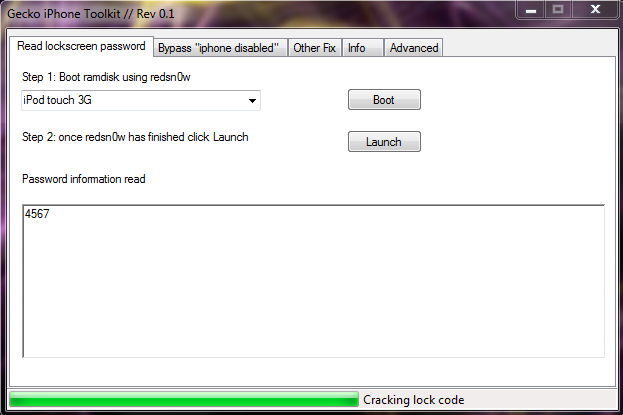
      ၁) iDevice ကို PC ႏွင့္ ခ်ိပ္ဆက္၍ "Gecko Toolkit" ကို Run လိုက္ပါ
      ၂) "Read lockscreen password" tab ကိုသြားၿပီး မိမိ iDevice အမ်ိဳးအစားကိုေရြးပါ
      ၃) ထို႔ေနာက္ "Boot" ကိုႏွိပ္ပါ။
      ၄) iDevice ၏ iOS version (ipsw) ကို ေရြးေပးပါ (မရွိေသးပါက ဤေနရာတြင္ Download လုပ္ပါ။
      ၅) အလိုေလွ်ာက္ ေဆာင္ရြက္ေနၿပီး "Launch" ကို ႏွိပ္ရန္ ေျပာလာပါက ႏွိပ္ပါ။
      ၆) Pascode ကို ရွာေဖြေပးေနပါၿပီ

Starting the Process:


Process Results:


Bypassing the "iPhone Disabled" Function

      ၁) "Disable" ျဖစ္ေနေသာ iPhone ကို ေျဖရွင္းရန္:
      ၂) Bypass "phone disabled" tab ကိုသြားၿပီး မိမိ iDevice အမ်ိဳးအစားကိုေရြးပါ
      ၃) ထို႔ေနာက္ "Bypass" ကို ႏွိပ္ပါ။


Other Fix

Cydia မွ သြင္းယူလိုက္ေသာ sources မ်ားေၾကာင့္ျဖစ္ေစ၊ အျခားအေၾကာင္း အမ်ိဳးမ်ိဳးေၾကာင့္ Apple logo တြင္ ရပ္ေနေသာ iDevice မ်ားအတြက္ ေျဖရွင္းရန္ နည္းလမ္း ႏွစ္ခု ေရြးခ်ယ္ခြင့္ ေပးထားၿပီး ႏွစ္သက္ရာကို အသံုးျပဳႏိုင္ပါတယ္။ (method 1) ကေတာ့ အႏၲရာယ္ကင္းေသာ နည္းလမ္းျဖစ္ၿပီး (method 2) မွာေတာ့ မိမိစိတ္ႀကိဳက္ payloads ထည့္သြင္းၿပီး customize လုပ္ႏိုင္ပါတယ္။


မွတ္ခ်က္
ေဖာ္ျပပါ လုပ္ေဆာင္ခ်က္မ်ား အားလံုးသည္ (A4) Device မ်ားတြင္သာ အသံုးျပဳႏိုင္ပါသည္။ အေၾကာင္းရင္းခံမွာ Program မွ custom RAMdisk တစ္ခု ျပဳလုပ္ေပးၿပီးေနာက္ data မ်ားကို new RAMdisk အျဖစ္ device ေပၚတြင္ ကူးယူေပးလိုက္ျခင္း ျဖစ္သည္။

ထို႔ေၾကာင့္ A5+ device မ်ားကဲ့သို႔ exploit မလုပ္ႏိုင္ေသာ A4 device သီးသန္႔မ်ားတြင္သာ အထက္ပါ လုပ္ေဆာင္ခ်က္မ်ားကို ေဆာင္ရြက္ႏိုင္ျခင္း ျဖစ္ပါသည္။

>> Download Gecko Toolkit


အခမဲ့ဆိုတဲ့ အရာတိုင္းမွာ ခန္ ့မွန္းလို ့ မရႏိုင္တဲ့ တန္ဖိုးတစ္ခုေတာ့ အၿမဲရွိေနပါတယ္....

ဤေဆာင္းပါးေလးကေန သင့္အတြက္ တစ္ခုခု ရလိုက္တယ္ဆိုရင္ ေအာက္မွာ "Like & Share" လုပ္ႏိုင္ပါတယ္

မိုးသိၾကား ဘေလာ့ခ္အား ဆက္လက္ရွင္သန္ရန္ အားေပးလိုသူမ်ား Side bar တြင္ "Donate" လုပ္ျခင္းျဖင့္ ကူညီႏိုင္ပါသည္...

မိုးသိၾကား

Continue Reading....

Saturday, January 25, 2014

Cydia Crash အတြက္ ေနာက္ထပ္ ေျဖရွင္းနည္းသစ္

အေၾကာင္းအမ်ိဳးမ်ိဳးေၾကာင့္ Jailbreak လုပ္ထားေသာ iDevice မ်ားတြင္ "Cydia" ေပ်ာက္ဆံုးသြားျခင္း၊ ဝင္၍မရေတာ့ျခင္းမ်ားကို ေျဖရွင္းရန္အတြက္ ေနာက္ထပ္နည္းလမ္း အသစ္တစ္ခု ျဖစ္ပါတယ္..


ယခု Tutorial ကိုေရးသားသူမွာ ကိုဘုန္းျမင့္ဝင္းထြန္း ျဖစ္ၿပီး PDF အျဖစ္ဖန္တီးကာ အခက္အခဲျဖစ္ေနသူမ်ား အားလံုးတြက္ ျပန္လည္ေဝငွႏိုင္ရန္ ကၽြန္ေတာ့္ထံသို႔ email မွတစ္ဆင့္ ဆက္သြယ္ေပးပို႔ထားျခင္းျဖစ္ပါတယ္...

>> Download Cydia Crash New solution (PDF)

>> Cydia crash အတြက္ ေျဖရွင္းနည္း


Credit to : ဘုန္းျမင့္ဝင္းထြန္း


အခမဲ့ဆိုတဲ့ အရာတိုင္းမွာ ခန္ ့မွန္းလို ့ မရႏိုင္တဲ့ တန္ဖိုးတစ္ခုေတာ့ အၿမဲရွိေနပါတယ္....

ဤေဆာင္းပါးေလးကေန သင့္အတြက္ တစ္ခုခု ရလိုက္တယ္ဆိုရင္ ေအာက္မွာ "Like & Share" လုပ္ႏိုင္ပါတယ္

မိုးသိၾကား ဘေလာ့ခ္အား ဆက္လက္ရွင္သန္ရန္ အားေပးလိုသူမ်ား Side bar တြင္ "Donate" လုပ္ျခင္းျဖင့္ ကူညီႏိုင္ပါသည္...

မိုးသိၾကား

Continue Reading....

Wednesday, January 22, 2014

iOS 7+ JB အတြက္ Evasi0n Error ေျဖရွင္းနည္း

iOS 7+ ကို evasi0n ႏွင့္ Jailbreak လုပ္ၾကတဲ့အခါမွာ မၾကာခဏ ႀကံဳေတြ႕ေနရတဲ့ျပႆနာ တစ္ခုရွိပါတယ္။ အဲဒါကေတာ့ 'ERROR: Failed to retrieve package info from internet' ဆိုတဲ့ error message တက္လာျခင္းပဲ ျဖစ္ပါတယ္။

Error ျဖစ္ေပၚရျခင္း အေၾကာင္း ႏွစ္ခ်က္ရွိႏိုင္ပါတယ္ (၁) evasi0n server overload ျဖစ္ေနျခင္း (၂) မိမိအသံုးျပဳေနေသာ Internet လိုင္းရဲ႕ နယ္နိမိတ္ အတားအဆီးေၾကာင့္ evasi0n server ႏွင့္ ခ်ိပ္ဆက္၍ မရႏိုင္ျခင္း တို႔ေၾကာင့္ ျဖစ္ပါတယ္။ မ်ားေသာအားျဖင့္ ဒုတိယအေၾကာင္း အရင္းေၾကာင့္ Error ျဖစ္တတ္ပါတယ္...


Evasi0n server overload ျဖစ္ျခင္း အတြက္ကိုမူ ျပန္လည္ ႀကိဳးစားျခင္းျဖင့္ ေက်ာ္လြန္သြားႏိုင္ေသာ္လည္း internet လိုင္း နယ္နိမိိတ္ (proxy) အတားအဆီးကို ေျဖရွင္းရန္ အတြက္မူကား -
  • Proxy အတားအဆီးမရွိေသာ (သို႔) evasi0n server ကို access လုပ္ႏိုင္ေသာ internet အျခားလိုင္း တစ္ခု ေျပာင္းလဲ သံုးစြဲျခင္း
  • အျခားလိုင္း တစ္ခု သံုးထားေသာ mobile device မွ "WiFi Hotspot" ထုတ္လႊင့္ၿပီး ခ်ိပ္ဆက္ အသံုးျပဳျခင္း
  • မိမိ၏ internet လိုင္းကို အျခားနည္းလမ္းမ်ား သံုး၍ proxy ေက်ာ္ျခင္း၊ VPN (Virtual Private Network) ခံျခင္း တို႔ႏွင့္ ေျဖရွင္းေပးႏိုင္ပါလိမ့္မည္။


"မိုးသိၾကား" ဘေလာ့ခ္တြင္ အျခားနည္းပညာ ဘေလာခ့္မ်ားတြင္ ႀကိဳးစားေဖာ္ျပထားေသာ ေဆာင္းပါးမ်ားအား ကူးယူေဖာ္ျပေလ့ မရွိေသာ္လည္း ေအာက္ေဖာ္ျပပါ ေဆာင္းပါးသည္ evasi0n Error ကို ေျဖရွင္းရန္အတြက္ Proxy ေက်ာ္နည္း၊ VPN ျပဳလုပ္နည္းတို႔ကို ေရးသားထားပါေသာေၾကာင့္ မူရင္းေရးသားသူ "ကိုညီေနမင္း" အား Credit ေပး၍ စပ္ဆက္ေနေသာ ေဆာင္းပါးတစ္ခုအျဖစ္ ေဖာ္ျပအပ္ပါသည္။


မရွင္းလင္းသည္မ်ားကို ညီေနမင္း တြင္ တိုက္႐ိုက္ ေမးျမန္းႏိုင္ပါသည္...


Credit to : ညီေနမင္း


အခမဲ့ဆိုတဲ့ အရာတိုင္းမွာ ခန္ ့မွန္းလို ့ မရႏိုင္တဲ့ တန္ဖိုးတစ္ခုေတာ့ အၿမဲရွိေနပါတယ္....

ဤေဆာင္းပါးေလးကေန သင့္အတြက္ တစ္ခုခု ရလိုက္တယ္ဆိုရင္ ေအာက္မွာ "Like & Share" လုပ္ႏိုင္ပါတယ္

မိုးသိၾကား ဘေလာ့ခ္အား ဆက္လက္ရွင္သန္ရန္ အားေပးလိုသူမ်ား Side bar တြင္ "Donate" လုပ္ျခင္းျဖင့္ ကူညီႏိုင္ပါသည္...

မိုးသိၾကား

Continue Reading....

Saturday, January 18, 2014

Cydia Errors မ်ားႏွင့္ ေျဖရွင္းနည္း

iDevice မ်ားကို Jailbreak လုပ္ၿပီးၾကေသာအခါ "Cydia" မွတစ္ဆင့္ မိမိႏွစ္သက္ရာ "Tweaks / Apps) မ်ားကို သက္ဆိုင္ရာ Sources မ်ားမွ သြင္းယူၾကရပါတယ္...

ထိုကဲ့သို႔ Sources မ်ား၊ Tweaks ႏွင့္ Apps မ်ားသြင္းယူရာတြင္ အမ်ားဆံုး ျဖစ္ေပၚ ေတြ႕ရွိရတတ္ေသာ Cydia error မ်ား၊ အဘယ့္ေၾကာင့္ error ျဖစ္ရပံုႏွင့္ မည္ကဲ့သို႔ ေျဖရွင္းရမည္ကို စုစည္း၍ ေဖၚျပေပးလိုက္ပါတယ္...

Failed to Fetch


Error သည္ ေအာက္ပါ အေျခအေနမ်ားတြင္ ျဖစ္ေပၚတတ္ပါသည္...
  • Source ရွာမေတြ႕ႏိုင္ျခင္း
  • URL မွားယြင္းစြာ ႐ိုက္သြင္းမိျခင္း
  • Source အၿပီးတိုင္ ရပ္စဲသြားျခင္း (သို႔) Source ပ်က္ေနျခင္း
ေျဖရွင္းနည္း

မ်ားေသာအားျဖင့္ အဆိုပါ Error သည္ အခိုက္အတန္႔မွ်သာ ျဖစ္ေနတတ္ၿပီး၊ နာရီအနည္းငယ္ၾကာ ေစာင့္ၿပီးေနာက္ ျပန္လည္၍ Data reload လုပ္ၾကည့္ပါ။

အကယ္၍ ဆက္တိုက္ ျဖစ္ေပၚေနပါက Error message ကို ေသခ်ာစြာ ဖတ္႐ႈပါ၊ URL Repository အလုပ္မလုပ္ႏိုင္ေၾကာင္း ေဖာ္ျပခ်က္ကို ေတြ႕ရွိပါက ထို repo ကို Manage > Sources > Edit > Remove လုပ္ပါ။

ေဖာ္ျပပါနည္းႏွင့္ Repo ကို Remove လုပ္မရပါက၊ ထို Repo သည္ package တစ္ခုအေနႏွင့္ Installed လုပ္ၿပီးသြား၍ ျဖစ္ပါသည္။ ယင္း Repo package ကို ရွာ၍ Uninstall လုပ္ပါ။

POSIX error: Operation Timed Out


ေျဖရွင္းနည္း

မိမိ Device သည္ Internet connection Online ခ်ိပ္မိေစရန္ ေသခ်ာစြာ ျပန္စစ္ပါ။
ဆက္တိုက္ ျဖစ္ေပၚေနပါက Repository server မွာ ယာယီ Offline ျဖစ္ေနေသာေၾကာင့္ ျဖစ္ပါလိမ့္မည္။ ျပန္လည္ ႀကိဳးစားၾကည့္ပါ။
(အကယ္၍ အဆင္မေျပပါက Repo ကို အထက္ပါ နည္းအတိုင္း Remove လုပ္ပါ)

GPG error


သည္ Repository ႏွင့္ iOS တြဲဖက္၍ မရေသာအခါမ်ိဳးတြင္ ေဖာ္ျပတတ္ပါသည္။
ဤျပႆနာသည္ အႏၲရာယ္မရွိႏိုင္၍ စိတ္ခ်လက္ခ် လစ္လ်ဴ႐ႈထားႏိုင္ပါတယ္။ (Remove/Uninstall လုပ္လိုပါက လုပ္ႏိုင္ပါသည္)

User Unreachable


Error သည္ Repo ကို search လုပ္ေနေသာ အခ်ိန္တြင္ server overload ျဖစ္၍၎၊ Repo တြင္ ျပႆနာရွိ၍ေသာ္၎ မၾကာခဏ ျဖစ္ေပၚတတ္ပါသည္။

ေျဖရွင္းနည္း

မိမိ၏ Internet connection ကို ျပန္စစ္ပါ။
ရံဖန္ရံခါ အခ်ိန္ေစာင့္ဆိုင္းၿပီး ျပန္လည္ သြင္းယူပါက အလိုလို ေျပလည္သြားတတ္ပါသည္။

HashSum Mismatch


Error ကို App မ်ား Install လုပ္တဲ့အခ်ိန္မွာ ေတြ႕ႀကံဳရတတ္ပါတယ္။ ထိုအခါမွာ Internet connection ကို စစ္ပါ။ Connection အားလံုးေကာင္းေနေသာ္လည္း Cydia server overload ျဖစ္ေနတဲ့အခါတြင္လည္း ျဖစ္ေပၚတတ္ပါတယ္။
အခ်ိန္အနည္းငယ္ ေစာင့္ၿပီးမွ ျပန္လည္ ႀကိဳးစားၾကည့္ပါ။

HTTP/1.1 500


သည္ Source package မ်ား၏ hosting Internal server error ေၾကာင့္ ျဖစ္ေပၚတတ္ပါသည္။
အခ်ိန္အနည္းငယ္ ေစာင့္ၿပီးမွ ျပန္လည္၍ ႀကိဳးစားၾကည့္ပါ။

MergeList Problem


"You exceeded the number of packages" message ဟု တက္လာေသာ ယခု Error သည္ လတ္တေလာတြင္ အျဖစ္အမ်ားဆံုး error တစ္ခုျဖစ္သည္။ Source ေပါင္းေျမာက္မ်ားစြာ သြင္းယူေသာအခါမ်ိဳးတြင္ ႀကံဳေတြ႕ရတတ္ပါတယ္။
ဤ error သည္ Cydia error မဟုတ္ပဲ သြင္းယူထားေသာ Sources မ်ားထဲတြင္ ေကာင္းမြန္စြာ အလုပ္မလုပ္ႏိုင္ေသာ source တစ္ခု (သို႔) အခ်ိဳ႕ ရွိေနေသာေၾကာင့္ ျဖစ္ပါတယ္။

ေျဖရွင္းရန္အတြက္ ျပႆနာရွိႏိုင္သည္ဟု ယူဆေသာ Source အခ်ိဳ႕ကို (Remove/Uninstall) လုပ္ပါ။

Sub-process /usr/bin/dpkg returned an error code (1)


Cydia မွ package file မ်ားကို သြင္းယူရန္အတြက္ လိုအပ္ေသာ Disk space မိမိ Device တြင္ မက်န္ရွိေတာ့သည့္အခါ ျဖစ္ေပၚတတ္သည္။ မလုိအပ္ေသာ အခ်ိဳ႕ file မ်ားကို ဖ်က္ၿပီး storage ကို စစ္ေဆး၍ ျပန္လည္ သြင္းယူပါ။
(File မ်ားကို ရွင္းလင္းရန္ iCleaner pro ကို အသံုးျပဳႏိုင္ပါတယ္)

Some index files failed to download, they have been ignored, or old ones used instead


သြင္းယူထားၿပီး ျဖစ္ေသာ sources မ်ားထဲမွ တစ္ခု (သို႔) အခ်ိဳ႕ source မ်ားသည္ ယာယီ/အၿမဲ ပိတ္သိမ္းသြားသည့္ အခါမ်ား၊ URL မွားယြင္း ႐ိုက္သြင္းမိသည့္ အခါမ်ားတြင္ ျဖစ္ေပၚတတ္သလို မိမိ၏ connection က source ကို တစ္ခုခုေၾကာင့္ တားျမစ္လက္မခံသည့္ အခ်ိန္မ်ိဳးတြင္လည္း ျဖစ္ေပၚတတ္ပါသည္။

ျပန္လည္ႀကိဳးစား သြင္းယူၾကည့္ပါ။ လံုးဝ အဆင္မေျပေတာ့ရင္ source ကို Remove/Uninstall လုပ္ပါ။

Trying to overwrite ****, which is also in package [package]


မိမိသြင္းယူလိုက္ေသာ package အသစ္တြင္ အရင္က သြင္းယူႏွင့္ၿပီးထားေသာ package အတြင္းမွ file name မ်ားတူေနသည့္အခါ package အသစ္ကို သြင္ယူႏိုင္မည္ မဟုတ္ေခ်။ ထိုအခါမ်ိဳးတြင္ တရားဝင္ မူရင္းပိုင္ရွင္ မဟုတ္ေသာ sources မ်ားကို Uninstall လုပ္ၿပီးမွသာ သြင္းယူႏိုင္ပါလိမ့္မည္။


အခမဲ့ဆိုတဲ့ အရာတိုင္းမွာ ခန္ ့မွန္းလို ့ မရႏိုင္တဲ့ တန္ဖိုးတစ္ခုေတာ့ အၿမဲရွိေနပါတယ္....

ဤေဆာင္းပါးေလးကေန သင့္အတြက္ တစ္ခုခု ရလိုက္တယ္ဆိုရင္ ေအာက္မွာ "Like & Share" လုပ္ႏိုင္ပါတယ္

မိုးသိၾကား ဘေလာ့ခ္အား ဆက္လက္ရွင္သန္ရန္ အားေပးလိုသူမ်ား Side bar တြင္ "Donate" လုပ္ျခင္းျဖင့္ ကူညီႏိုင္ပါသည္...

မိုးသိၾကား

Continue Reading....